- آموزش امواج رابرت بالان الیوت
- cryptocurrency بعدی برای منفجر شدن در سال 2022
- با افزایش سهم لوکس ، براساس آخرین داده های قیمت معاملات Kelley Blue Book ، قیمت های جدید در ماه نوامبر رکورد بالایی دارد
- FP Markets Account Demo: چگونه می توان از آن با تجارت استفاده کرد؟- یک آموزش سریع
- سبد سرمایه گذاری خود را بسازید
- 15 قانون معاملاتی ویکتور اسپراندو برای جلوگیری از اشتباه و دستیابی به بازدهی چشمگیر
- نحوه خرید سهام Google: سرمایه گذاری در سهام غول فناوری
- رالی بزرگ Smallcap. 5 رهبر و عقب مانده برتر.
- پنج اشتباه بزرگ از سرمایه گذاران "Do-It-Yourour"
- مسیرهای عصبی

آخرین مطالب
امکانات وب


نکته: در مورد فرم های مایکروسافت اطلاعات بیشتری کسب کنید یا بلافاصله شروع کنید و یک نظرسنجی ، مسابقه یا نظرسنجی ایجاد کنید. آیا می خواهید برندسازی پیشرفته تر ، انواع سؤال و تجزیه و تحلیل داده ها؟صدای مشتری Dynamics 365 را امتحان کنید.
با فرم های مایکروسافت ، می توانید یک فرم (مانند نظرسنجی یا نظرسنجی) یا مسابقه (مانند امتحان ریاضی برای دانشجویان) ایجاد کنید. برای مشخص کردن مهلت ، شناسایی پاسخ دهندگان فرم ، نمایش پاسخ های صحیح برای آزمونها و تنظیم تنظیمات دیگر برای فرم های مایکروسافت ، از تنظیمات فرم و مسابقه استفاده کنید.

In Microsoft Forms, open the form for which you want to edit settings, and then select More form settings>تنظیمات .
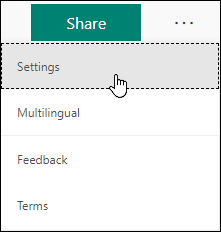
تنظیم گزینه ها برای فرم ها و آزمونها
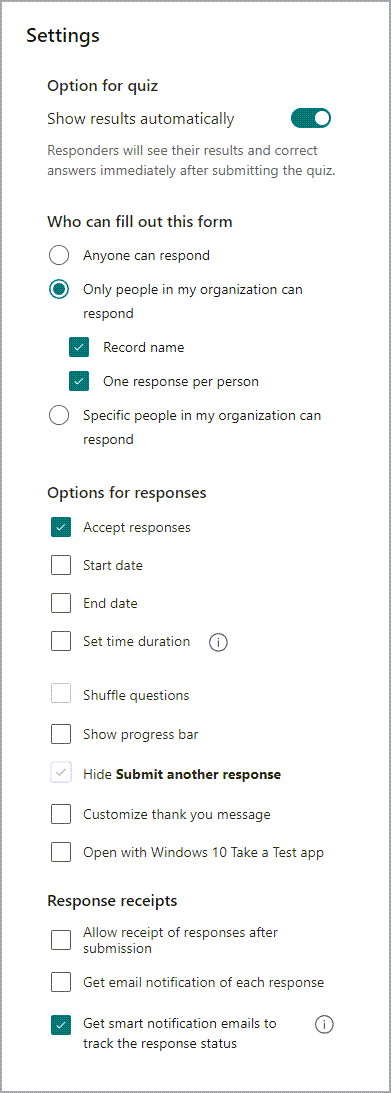
در صفحه تنظیمات می توانید گزینه ها را انتخاب یا پاک کنید.
توجه: گزینه تنظیم مسابقه فقط برای آزمونها در دسترس است.
گزینه برای مسابقه
تنظیم پیش فرض ، نتایج را به صورت خودکار نشان می دهد ، به پاسخ دهندگان اجازه می دهد تا هنگام ارسال پاسخ های مسابقه خود ، نتایج هر سؤال را مشاهده کنند. پاسخ دهندگان علائم چک سبز را در کنار هر پاسخ صحیح برای سؤالات مسابقه و متن پیام قرمز نشان داده شده در کنار پاسخ های نادرست مشاهده می کنند. اگر نمی خواهید اطلاعات صحیح و نادرست را در کنار هر سؤال از مسابقه نمایش دهید ، این تنظیمات را پاک کنید.
توجه: گزینه تنظیم مسابقه فقط برای آزمونها در دسترس است.
چه کسی می تواند این فرم را پر کند
هر کسی می تواند پاسخ دهد - هر کسی که در داخل یا خارج از سازمان شما باشد می تواند پاسخ به فرم یا مسابقه شما ارسال کند.
فقط افراد سازمان من می توانند پاسخ دهند - فقط افرادی که به سازمان شما تعلق دارند قادر به پاسخگویی به فرم یا مسابقه شما خواهند بود.
نام ضبط - افرادی را که به فرم یا مسابقه شما پاسخ داده اند پیگیری کنید.
یک پاسخ برای هر نفر - فرم محدود یا پاسخ مسابقه فقط به یک نفر. این کار باعث می شود افراد چندین بار فرم یا مسابقه را پر کنند.
افراد خاص در سازمان من می توانند پاسخ دهند - فقط افراد یا گروه هایی در سازمان شما که مشخص می کنید می توانند به فرم شما پاسخ دهند.
فقط افراد سازمان من می توانند پاسخ دهند و افراد خاص در سازمان من می توانند گزینه های پاسخ دهند فقط برای برنامه های آموزش 365 و برنامه های مایکروسافت 365 برای کاربران تجاری در دسترس هستند. برای دسترسی به این تنظیمات با حساب کار یا مدرسه خود وارد شوید.
افراد خاص در سازمان من می توانند گزینه پاسخگویی در مورد افراد و گروه ها فقط در سازمان شما اعمال شوند. می توانید در مجموع 100 نام یا نام گروهی را تعیین کنید. از 100 حد ، می توانید حداکثر 20 گروه را تعیین کنید (هر گروه می تواند تا 1000 نفر را داشته باشد). به عنوان مثال ، می توانید پاسخ های 80 نفر و 20 گروه را برای کل 100 جمع کنید.
گزینه هایی برای پاسخ ها
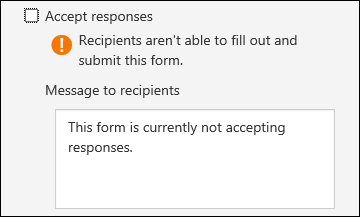
پاسخ ها را بپذیرید - اگر این تنظیم کنترل نشده باشد ، شما امکان جمع آوری هرگونه پاسخ فرم اضافی را خاموش می کنید. همچنین می توانید پیام پیش فرض را که گیرندگان هنگام تلاش برای ارسال پاسخ خود پس از خاموش کردن این تنظیم ، می بینند ، سفارشی کنید.
تاریخ شروع و تاریخ پایان - می توانید تاریخ و زمان دقیقی را هنگام شروع و متوقف کردن جمع آوری پاسخ های فرم مشخص کنید. روی شروع کار ، سپس روی کادر متن تاریخ کلیک کنید و یک تاریخ را از کنترل تقویم انتخاب کنید. یک ساعت خاص را از لیست کشویی افزایش ساعت انتخاب کنید. همین کار را برای تاریخ پایان انجام دهید
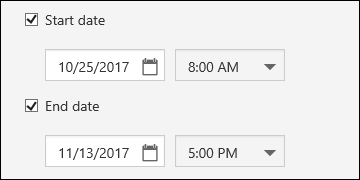
توجه: در گذشته نمی توانید تاریخ و زمان را انتخاب کنید.
سوالات Shuffle - هنگامی که این مورد بررسی نشده است (تنظیم پیش فرض) ، سؤالات به همان ترتیب که آنها ایجاد کرده اید به پاسخ دهندگان نمایش داده می شود. وقتی این گزینه بررسی شود ، ترتیب سؤالات نمایش داده شده به طور تصادفی تغییر می یابد. هر مخاطب سؤالات را در یک دنباله متفاوت می بیند.
همه سوالات - ترتیب همه سؤالات را در فرم یا مسابقه تغییر دهید.
سوالات قفل - ترتیب همه سؤالات را به جز مواردی که شما تعیین می کنید تغییر دهید (به عنوان مثال سؤالات 3-5).
توجه: اگر فرم یا مسابقه شما دارای چندین بخش یا صفحه باشد ، شما قادر به تغییر سوالات نخواهید بود.
نشان دادن نوار پیشرفت - پاسخ دهندگان ضمن تکمیل فرم یا مسابقه ، یک نشانگر بصری از پیشرفت خود را مشاهده می کنند.
توجه: نوار پیشرفت فقط در فرم ها و آزمونهایی موجود است که حاوی چندین بخش یا صفحه است.
پیام تشکر از شما را سفارشی کنید - پس از تکمیل فرم یا مسابقه خود ، یادداشت تشکر را نمایش دهید. برای ایجاد یک پیام سفارشی در کادر متن کلیک کنید.
اطلاع
اجازه دریافت پاسخ پس از ارسال - پس از تکمیل فرم ، پاسخ دهندگان گزینه ذخیره یا چاپ PDF فرم را با پاسخ های پر شده خود در صفحه "Thank You" دارند. توجه داشته باشید که انتخاب این تنظیم هنوز به پاسخ دهندگان فرم ، داخلی در سازمان شما ، اجازه می دهد تا از طریق ایمیل فرم خود را دریافت کنند.
توجه: این ویژگی در حال حاضر در حال چرخش است و به زودی در دسترس خواهد بود.
اعلان ایمیل از هر پاسخ را دریافت کنید - هر بار که پاسخ ارسال می شود از طریق ایمیل مطلع شوید.
بازخورد برای فرم های مایکروسافت
We want to hear from you! To send feedback about Microsoft Forms, go to the upper right coer of your form and select More form settings>بازخورد .
آموزش تحلیل گری...
ما را در سایت آموزش تحلیل گری دنبال می کنید
برچسب :
نویسنده : ملیکا زارعی
بازدید : 57
