- آموزش امواج رابرت بالان الیوت
- cryptocurrency بعدی برای منفجر شدن در سال 2022
- با افزایش سهم لوکس ، براساس آخرین داده های قیمت معاملات Kelley Blue Book ، قیمت های جدید در ماه نوامبر رکورد بالایی دارد
- FP Markets Account Demo: چگونه می توان از آن با تجارت استفاده کرد؟- یک آموزش سریع
- سبد سرمایه گذاری خود را بسازید
- 15 قانون معاملاتی ویکتور اسپراندو برای جلوگیری از اشتباه و دستیابی به بازدهی چشمگیر
- نحوه خرید سهام Google: سرمایه گذاری در سهام غول فناوری
- رالی بزرگ Smallcap. 5 رهبر و عقب مانده برتر.
- پنج اشتباه بزرگ از سرمایه گذاران "Do-It-Yourour"
- مسیرهای عصبی

آخرین مطالب
امکانات وب


توسط Svetlana Cheusheva ، در 11 اکتبر 2022 به روز شد
این آموزش اصول اولیه نمودارهای اکسل را توضیح می دهد و راهنمایی های مفصلی در مورد نحوه تهیه نمودار در اکسل ارائه می دهد. همچنین می آموزید که چگونه دو نوع نمودار را ترکیب کنید ، یک نمودار را به عنوان الگوی نمودار ذخیره کنید ، نوع نمودار پیش فرض را تغییر دهید ، تغییر اندازه دهید و نمودار را جابجا کنید.
برای تجسم داده ها یا بررسی آخرین روندها ، همه باید نمودارهایی را در اکسل ایجاد کنند. مایکروسافت اکسل بسیاری از ویژگی های قدرتمند نمودار را ارائه می دهد ، اما یافتن گزینه های لازم ممکن است چالش برانگیز باشد. مگر اینکه درک خوبی از انواع نمودارهای مختلف و انواع داده های مناسب برای آنها داشته باشید ، ممکن است ساعت ها با عناصر مختلف نمودار در حال فریب دادن باشید و در عین حال در نهایت ایجاد نمادی را ایجاد کنید که فقط شباهت از راه دور با آنچه در ذهن خود تصویر کرده اید داشته باشد.
این آموزش نمودار با اصول اولیه شروع می شود و شما را در طی مراحل ساخت نمودار در Excel گام به گام قدم می گذارد. و حتی اگر شما یک مبتدی باشید و تجربه کمی و بدون تجربه داشته باشید ، می توانید اولین نمودار اکسل خود را در عرض چند دقیقه ایجاد کنید و دقیقاً به روشی که می خواهید به نظر برسید.
نمودارهای اکسل
نمودار ، همچنین به عنوان نمودار شناخته می شود ، یک نمایش گرافیکی از داده های عددی است که در آن داده ها توسط نمادهایی مانند میله ، ستون ، خط ، برش و غیره نشان داده می شوند. برای درک بهتر مقادیر زیادی از داده ها یا رابطه بین زیر مجموعه های داده های مختلف معمول است که نمودارها را در اکسل بشناسیم.
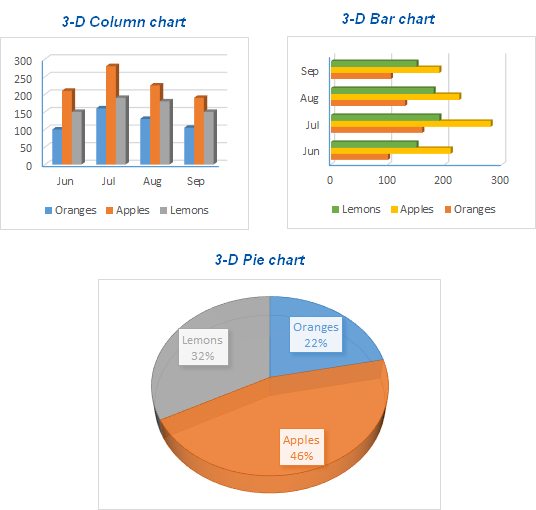
Microsoft Excel به شما امکان می دهد انواع مختلفی از نمودارهای مختلف مانند نمودار ستون ، نمودار نوار ، نمودار خط ، نمودار پای ، نمودار منطقه ، نمودار حباب ، سهام ، سطح ، نمودارهای راداری و Pivotchart ایجاد کنید.
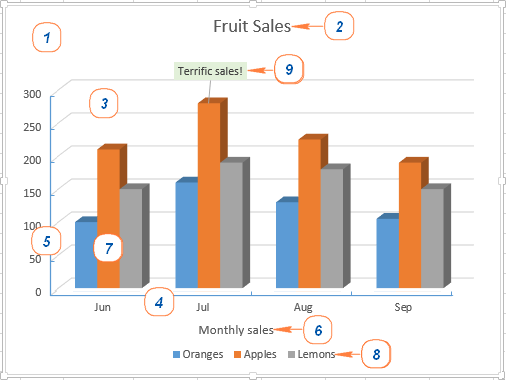
نمودارهای اکسل تعداد انگشت شماری از عناصر دارند. برخی از این عناصر به طور پیش فرض نمایش داده می شوند ، برخی دیگر در صورت لزوم می توانند به صورت دستی اضافه و اصلاح شوند.
چگونه می توان یک نمودار در اکسل ساخت
هنگام ایجاد نمودارها در اکسل ، می توانید از انواع مختلفی از نمودارها انتخاب کنید تا داده های خود را به روشی که برای کاربران خود معنی دار است ارائه دهید. همچنین می توانید با استفاده از چندین نوع نمودار ، نمودار ترکیبی را تهیه کنید.
برای ایجاد نمودار در اکسل ، با وارد کردن داده های عددی در یک برگه کار شروع می کنید و سپس با مراحل زیر ادامه می دهید.
1. داده ها را برای ترسیم در یک نمودار آماده کنید
برای بیشتر نمودارهای اکسل ، مانند نمودارهای نوار یا نمودارهای ستون ، هیچ گونه تنظیم داده خاصی لازم نیست. شما می توانید داده ها را در ردیف یا ستون ها سازماندهی کنید ، و Microsoft Excel به طور خودکار بهترین راه برای ترسیم داده ها در نمودار خود را تعیین می کند (بعداً قادر خواهید بود این کار را تغییر دهید).
برای ایجاد یک نمودار عالی اکسل ، نکات زیر می تواند مفید باشد:
- یا عناوین ستون یا داده های موجود در ستون اول در افسانه نمودار استفاده می شود. اکسل به طور خودکار داده ها را برای افسانه بر اساس طرح داده شما انتخاب می کند.
- داده های موجود در ستون اول (یا عناوین ستون) به عنوان برچسب در امتداد محور X نمودار شما استفاده می شود.
- از داده های عددی در ستون های دیگر برای ایجاد برچسب ها برای محور y استفاده می شود.
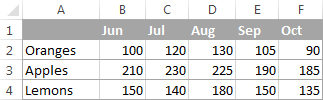
در این مثال ، ما می خواهیم بر اساس جدول زیر نمودار بسازیم.
2. داده ها را انتخاب کنید تا در نمودار گنجانید
تمام داده های مورد نظر خود را در نمودار اکسل خود انتخاب کنید. اگر می خواهید آنها را یا در برچسب های Legend یا Axis ظاهر کنید ، حتماً عناوین ستون را انتخاب کنید.
- اگر می خواهید یک نمودار را بر اساس سلولهای مجاور بسازید ، می توانید فقط یک سلول را انتخاب کنید و اکسل به طور خودکار تمام سلول های پیوسته حاوی داده ها را شامل می شود.
- برای ایجاد یک نمودار بر اساس داده ها در سلولهای غیر مجاور ، سلول اول یا طیف وسیعی از سلول ها را انتخاب کنید ، کلید CTRL را نگه دارید و سلولهای دیگر یا دامنه ها را انتخاب کنید. لطفاً توجه داشته باشید ، می توانید سلولهای غیر مجاور یا محدوده را در یک نمودار ترسیم کنید فقط در صورتی که انتخاب مستطیل باشد.
نکته. برای انتخاب تمام سلولهای استفاده شده در برگه ، مکان نما را در اولین سلول محدوده مورد استفاده قرار دهید (Ctrl + Home را فشار دهید تا به A1 برسید) ، و سپس Ctrl + Shift + End را فشار دهید تا انتخاب به آخرین سلول استفاده شده گسترش یابد (گوشه پایین سمت راست از محدوده).
3. نمودار را در برگه اکسل تنظیم کنید
To add the graph on the current sheet, go to the Insert tab>گروه نمودارها ، و بر روی نوع نمودار مورد نظر خود کلیک کنید.
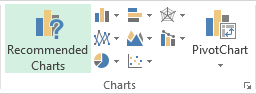
در Excel 2013 و بالاتر ، می توانید بر روی دکمه نمودار پیشنهادی کلیک کنید تا گالری نمودارهای از پیش تنظیم شده را مشاهده کنید که به بهترین وجه با داده های انتخاب شده مطابقت داشته باشد.
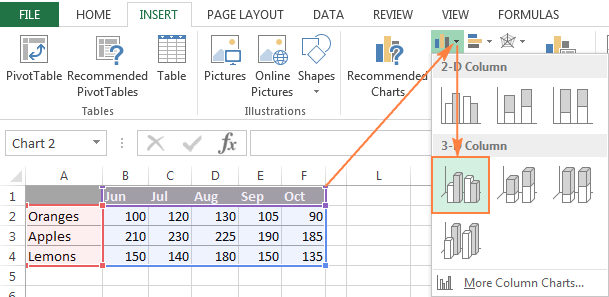
در این مثال ، ما یک نمودار ستون 3 بعدی ایجاد می کنیم. برای انجام این کار ، روی فلش کنار نماد ستون ستون کلیک کنید و یکی از زیر انواع نمودار را در زیر دسته ستون 3 بعدی انتخاب کنید.
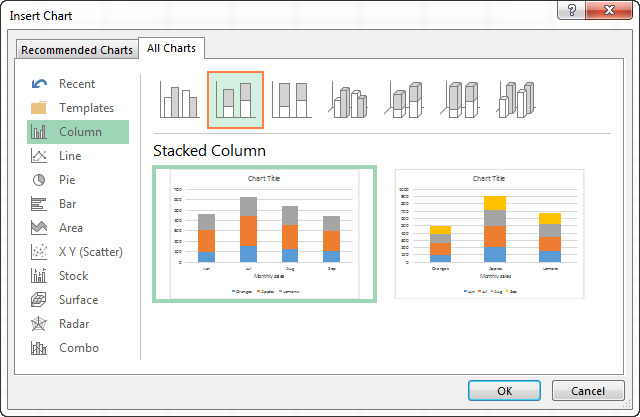
برای انواع بیشتر نمودار ، روی نمودارهای ستون More ... پیوند در پایین کلیک کنید. پنجره گفتگوی درج نمودار باز خواهد شد ، و لیستی از انواع زیر جدول ستون موجود را در بالا مشاهده خواهید کرد. همچنین می توانید انواع نمودار دیگر را در سمت چپ گفتگو انتخاب کنید.
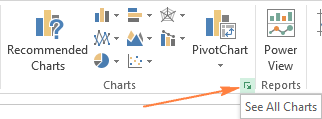
نکته. برای دیدن بلافاصله همه انواع نمودار موجود ، روی لانچر کادر گفتگو کنار نمودارها کلیک کنید.
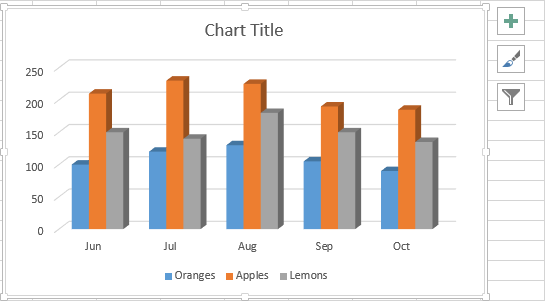
خوب ، اساساً ، شما تمام شد. نمودار در برگه فعلی شما به عنوان یک نمودار تعبیه شده قرار می گیرد. در اینجا نمودار ستون 3 بعدی ایجاد شده توسط اکسل برای داده های ما وجود دارد:
نمودار در حال حاضر زیبا به نظر می رسد ، و هنوز هم ممکن است بخواهید چند سفارشی سازی و پیشرفت را انجام دهید ، همانطور که در سفارشی سازی بخش نمودارهای اکسل توضیح داده شده است.
نکته. و در اینجا نکات مفیدی برای ایجاد نمودارهای شما کاربردی تر و بهتر به نظر می رسد: نمودارهای اکسل: نکات ، ترفندها و تکنیک ها.
برای ترکیب دو نوع نمودار یک نمودار دسته کوچک موسیقی جاز در اکسل ایجاد کنید
اگر می خواهید انواع مختلف داده ها را در نمودار اکسل خود مقایسه کنید ، ایجاد یک نمودار دسته کوچک موسیقی جاز راه درستی برای پیشبرد است. به عنوان مثال ، می توانید یک ستون یا نمودار منطقه را با یک نمودار خط ترکیب کنید تا داده های متفاوت ارائه شود ، به عنوان مثال درآمد کلی و تعداد کالاهای فروخته شده.
در Microsoft Excel 2010 و نسخه های قبلی ، ایجاد یک نمودار ترکیبی یک کار دست و پا گیر بود ، مراحل دقیق توسط تیم مایکروسافت در مقاله زیر توضیح داده شده است: ترکیب انواع نمودار ، اضافه کردن یک محور دوم. در Excel 2013 - Excel 365 ، این دستورالعمل های بادآورده به چهار مرحله سریع تبدیل می شوند.
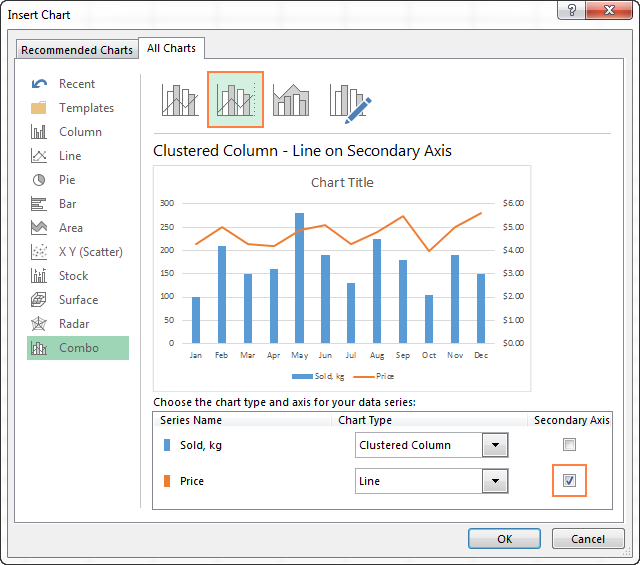
در بالای گفتگو ، چند نمودار دسته کوچک موسیقی جاز از پیش تعریف شده را مشاهده خواهید کرد تا به سرعت شروع به کار کنید. برای دیدن پیش نمایش نمودار می توانید بر روی هر یک از آنها کلیک کنید ، و یک فرصت خوب وجود دارد که نمودار را به دلخواه خود پیدا کنید. بله ، نمودار دوم - ستون و خط خوشه ای در محورهای ثانویه - برای داده های ما به خوبی انجام می شود.
با توجه به اینکه سری داده های ما (مقدار و قیمت) مقیاس های مختلفی دارند ، ما در یکی از آنها به یک محور ثانویه نیاز داریم تا به وضوح مقادیر هر دو سری را در نمودار ببینیم. اگر هیچکدام از نمودارهای دسته کوچک موسیقی جاز از پیش تعریف شده برای شما یک محور ثانویه ندارند ، پس به سادگی یکی را که بیشتر دوست دارید انتخاب کنید و جعبه محور ثانویه را برای یکی از سری داده ها بررسی کنید.
اگر از هیچ یک از نمودارهای دسته کوچک موسیقی جاز از پیش گرفته شده کاملاً راضی نیستید ، سپس نوع ترکیبی سفارشی (آخرین مورد با نماد قلم) را انتخاب کنید و نوع نمودار مورد نظر را برای هر سری داده انتخاب کنید.
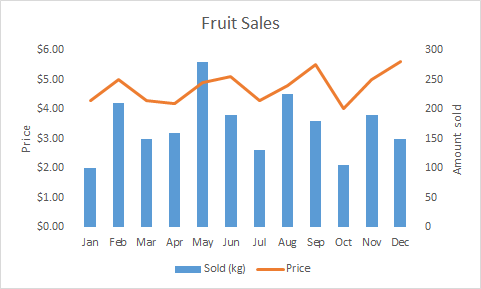
سرانجام ، ممکن است بخواهید برخی از لمس های نهایی مانند تایپ کردن عنوان نمودار خود و اضافه کردن عناوین محور را اضافه کنید. نمودار ترکیبی تکمیل شده ممکن است شبیه به این باشد:
سفارشی کردن نمودارهای اکسل
همانطور که تازه دیدید ، ساختن نمودار در اکسل آسان است. اما بعد از اضافه کردن نمودار ، ممکن است بخواهید برخی از عناصر پیش فرض را اصلاح کنید تا یک نمودار چشم نواز را ایجاد کنید.
جدیدترین نسخه های Microsoft Excel پیشرفت های بسیاری را در ویژگی های نمودار به وجود آورد و یک روش جدید برای دسترسی به گزینه های قالب بندی نمودار اضافه کرد.
به طور کلی ، 3 روش برای سفارشی سازی نمودارها در اکسل 365 - 2013 وجود دارد.
- نمودار را انتخاب کرده و به دنبال گزینه های مورد نیاز در زبانه های Tools Chart در روبان اکسل باشید.
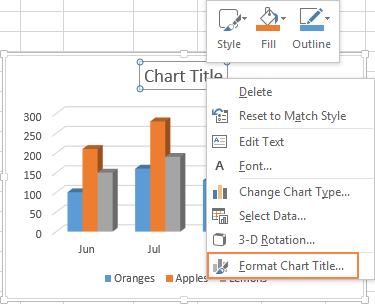
- روی یک عنصر روی نمودار راست کلیک کرده و مورد منوی Context را انتخاب کنید. به عنوان مثال ، در اینجا منوی کلیک راست برای شخصی سازی عنوان نمودار وجود دارد:
- از دکمه های سفارشی سازی نمودار در اثر استفاده کنید. این دکمه ها به محض کلیک روی آن در گوشه سمت راست بالای نمودار شما ظاهر می شوند.
دکمه عناصر نمودار. این لیست چک لیست تمام عناصری را که می توانید تغییر دهید یا به نمودار خود اضافه کنید ، راه اندازی می کند و فقط عناصری را که در نوع نمودار انتخاب شده قابل اجرا هستند ، نشان می دهد. دکمه نمودار عناصر از پیش نمایش زنده پشتیبانی می کند ، بنابراین اگر مطمئن نیستید که یک عنصر خاص چیست ، ماوس را روی آن قرار دهید و اگر آن گزینه را انتخاب کنید ، خواهید دید که نمودار شما چگونه خواهد بود.
دکمه سبک نمودار. به شما امکان می دهد به سرعت سبک ها و رنگ های نمودار را تغییر دهید.
دکمه نمودار فیلتر. این امکان را به شما می دهد تا داده های نمایش داده شده در نمودار خود را نشان دهید یا مخفی کنید.
برای گزینه های بیشتر ، روی دکمه نمودار عناصر کلیک کنید ، عنصری را که می خواهید در لیست چک اضافه یا سفارشی کنید ، پیدا کنید و روی پیکان کنار آن کلیک کنید. صفحه نمودار قالب در سمت راست صفحه کار شما ظاهر می شود ، جایی که می توانید گزینه های مورد نظر خود را انتخاب کنید:
امیدوارم این مرور سریع از ویژگی های سفارشی سازی نمودار به شما کمک کند تا ایده کلی را در مورد چگونگی اصلاح نمودارها در اکسل بدست آورید. در آموزش بعدی ، ما نگاهی عمیق به نحوه سفارشی کردن عناصر مختلف نمودار مانند:
ذخیره نمودار مورد علاقه خود به عنوان الگوی نمودار اکسل
اگر واقعاً از نمودار ایجاد شده خوشحال هستید ، می توانید آن را به عنوان یک الگوی نمودار (پرونده . crtx) ذخیره کنید و سپس آن الگوی را در سایر نمودارهای موجود در اکسل اعمال کنید.
نحوه ایجاد یک الگوی نمودار
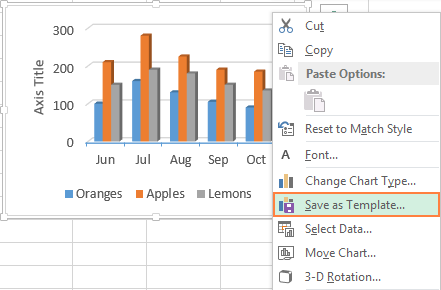
برای ذخیره یک نمودار به عنوان یک الگوی نمودار ، روی نمودار راست کلیک کرده و به عنوان الگو را در منوی بازشو انتخاب کنید:
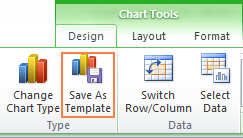
In Excel 2010 and older versions, the Save As Template feature resides on the ribbon, on the Design tab>گروه نوع.
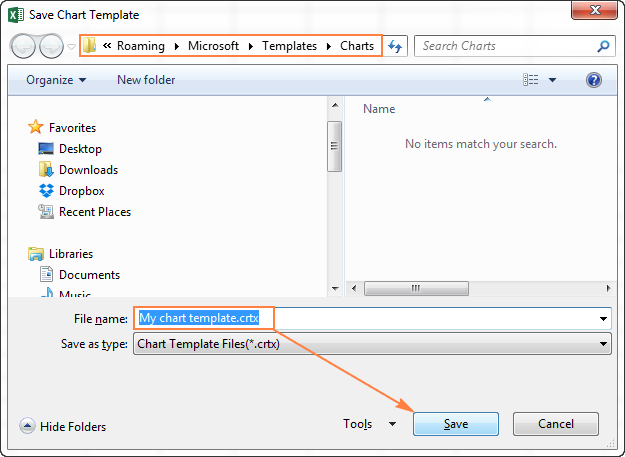
با کلیک بر روی گزینه Save As Template ، گفتگوی Save Chart Temple را به ارمغان می آورد ، جایی که نام الگو را تایپ کرده و روی دکمه ذخیره کلیک می کنید.
به طور پیش فرض ، الگوی نمودار تازه ایجاد شده در پوشه نمودار ویژه ذخیره می شود. تمام الگوهای نمودار ذخیره شده در این پوشه به طور خودکار به پوشه Templates اضافه می شوند که در نمودار درج ظاهر می شود و هنگام ایجاد یک نمودار جدید یا تغییر یک نمودار موجود در اکسل ، گفتگوی نوع نمودار را تغییر می دهد.
لطفاً به خاطر داشته باشید که فقط الگوهای ذخیره شده در پوشه نمودار در پوشه الگوهای اکسل ظاهر می شوند. بنابراین ، اطمینان حاصل کنید که هنگام صرفه جویی در یک الگوی ، پوشه مقصد پیش فرض را تغییر نمی دهید.
- همچنین می توانید کل کتاب کار حاوی نمودار مورد علاقه خود را به عنوان یک الگوی اکسل سفارشی ذخیره کنید.
- اگر برخی از الگوهای نمودار را از اینترنت بارگیری کرده اید و می خواهید هنگام تهیه نمودار ، آنها را در اکسل خود ظاهر کنند ، الگوی بارگیری شده را به عنوان یک پرونده . crtx در پوشه نمودارها ذخیره کنید: C: Users user_name AppData Roaming Microsoft الگوهای نمودارها
نحوه اعمال الگوی نمودار
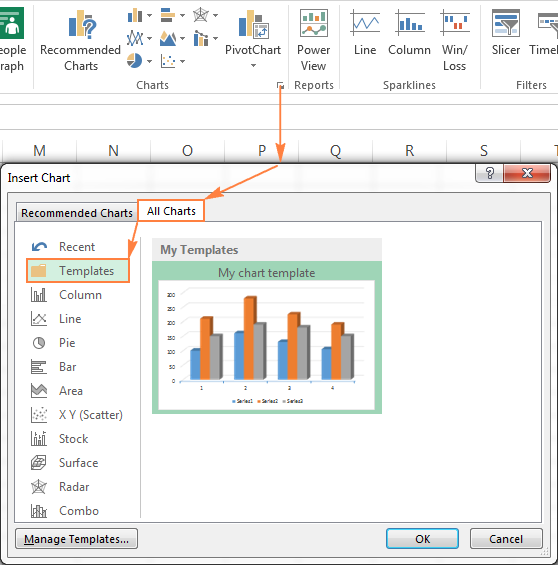
برای ایجاد نمودار در اکسل بر اساس یک الگوی نمودار خاص ، با کلیک روی پرتاب کادر گفتگو در گروه نمودارها روی روبان ، گفتگوی نمودار درج را باز کنید. در برگه All Charts ، به پوشه Templates بروید و روی الگویی که می خواهید اعمال کنید کلیک کنید.
برای استفاده از الگوی نمودار روی یک نمودار موجود ، روی نمودار کلیک راست کرده و نوع تغییر نمودار را از منوی زمینه انتخاب کنید. یا به برگه طراحی بروید و روی تغییر نوع نمودار در گروه نوع کلیک کنید.
در هر صورت ، گفتگوی نوع تغییر نمودار باز خواهد شد ، شما الگوی مورد نظر را در پوشه قالب ها پیدا می کنید و روی آن کلیک می کنید.
نحوه حذف یک الگوی نمودار در اکسل
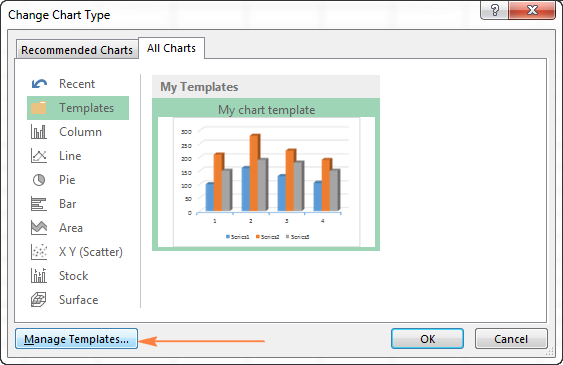
برای حذف یک الگوی نمودار ، گفتگوی درج نمودار را باز کنید ، به پوشه Templates بروید و روی دکمه Manage Templates در گوشه پایین سمت چپ کلیک کنید.
با کلیک بر روی دکمه Manage Templates ، پوشه نمودار را با تمام الگوهای موجود باز می کند. بر روی الگویی که می خواهید حذف کنید کلیک راست کرده و Delete را در منوی زمینه انتخاب کنید.
با استفاده از نمودار پیش فرض در اکسل
نمودار پیش فرض اکسل یک صرفه جویی در زمان واقعی است. هر زمان که به یک نمودار با عجله نیاز دارید یا فقط می خواهید نگاهی سریع به روندهای خاص در داده های خود داشته باشید ، می توانید با یک کلید واحد ، نمودار را در اکسل بسازید! به سادگی داده هایی را انتخاب کنید که در نمودار گنجانده شده و یکی از میانبرهای زیر را فشار دهید:
- Alt + F1 برای وارد کردن نمودار پیش فرض در صفحه فعلی.
- F11 برای ایجاد نمودار پیش فرض در یک برگه جدید.
نحوه تغییر نوع نمودار پیش فرض در اکسل
هنگامی که یک نمودار را در اکسل درست می کنید ، قالب نمودار پیش فرض یک نمودار ستون دو بعدی است.
برای تغییر قالب نمودار پیش فرض ، مراحل زیر را انجام دهید:
تغییر اندازه نمودار در اکسل
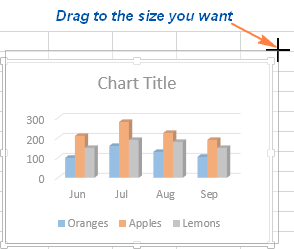
برای تغییر اندازه نمودار اکسل ، روی آن کلیک کنید و سپس دسته های اندازه را به اندازه مورد نظر خود بکشید.
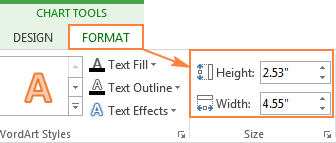
از طرف دیگر ، می توانید در جعبه های فرمت و شکل شکل ارتفاع و عرض شکل در برگه فرمت ، در گروه اندازه ، وارد شوید: در گروه اندازه:
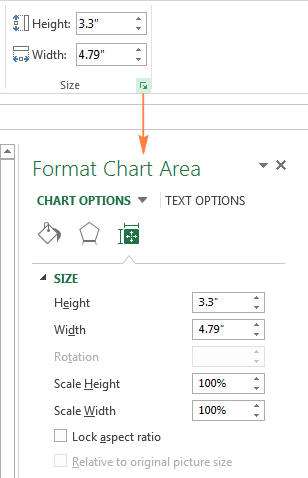
برای گزینه های بیشتر ، بر روی پرتاب کادر گفتگو در کنار اندازه کلیک کنید و پارامترهای مورد نیاز را در صفحه پیکربندی کنید.
حرکت نمودار در اکسل
هنگامی که یک نمودار را در اکسل ایجاد می کنید ، به طور خودکار در همان کاربرگ به عنوان منبع منبع تعبیه می شود. با کشیدن آن با ماوس می توانید نمودار را به هر مکان روی ورق منتقل کنید.
اگر کار با نمودار را روی یک برگه جداگانه راحت تر پیدا کردید ، می توانید آن را به روش زیر منتقل کنید.
اگر می خواهید نمودار را به یک برگه موجود منتقل کنید ، Object را در گزینه بررسی کنید و سپس صفحه کار مورد نیاز را در لیست کشویی انتخاب کنید.
برای صادر کردن نمودار در جایی خارج از اکسل ، بر روی مرز نمودار راست کلیک کرده و روی کپی کلیک کنید. سپس یک برنامه یا برنامه دیگر را باز کرده و نمودار را در آنجا جایگذاری کنید. می توانید چند روش دیگر صرفه جویی در نمودار را در آموزش زیر پیدا کنید: نحوه ذخیره نمودار اکسل به عنوان تصویر.
اینگونه است که شما نمودارها را در اکسل درست می کنید. امیدوارم این نمای کلی از ویژگی های اصلی نمودار به شما کمک کرده است تا پای راست را کنار بگذارید. در آموزش بعدی ، ما راهنمایی های مفصلی را در مورد سفارشی کردن عناصر مختلف نمودار مانند عنوان نمودار ، محورها ، برچسب های داده و غیره ارائه خواهیم داد. در ضمن ، شما ممکن است بخواهید سایر آموزش های نمودار را که ما داریم مرور کنید (پیوندها در پایان این مقاله هستند). من از شما بخاطر خواندن و دیدن شما در وبلاگ ما هفته آینده متشکرم!
آموزش تحلیل گری...
ما را در سایت آموزش تحلیل گری دنبال می کنید
برچسب :
نویسنده : ملیکا زارعی
بازدید : 44
