- آموزش امواج رابرت بالان الیوت
- cryptocurrency بعدی برای منفجر شدن در سال 2022
- با افزایش سهم لوکس ، براساس آخرین داده های قیمت معاملات Kelley Blue Book ، قیمت های جدید در ماه نوامبر رکورد بالایی دارد
- FP Markets Account Demo: چگونه می توان از آن با تجارت استفاده کرد؟- یک آموزش سریع
- سبد سرمایه گذاری خود را بسازید
- 15 قانون معاملاتی ویکتور اسپراندو برای جلوگیری از اشتباه و دستیابی به بازدهی چشمگیر
- نحوه خرید سهام Google: سرمایه گذاری در سهام غول فناوری
- رالی بزرگ Smallcap. 5 رهبر و عقب مانده برتر.
- پنج اشتباه بزرگ از سرمایه گذاران "Do-It-Yourour"
- مسیرهای عصبی

آخرین مطالب
امکانات وب


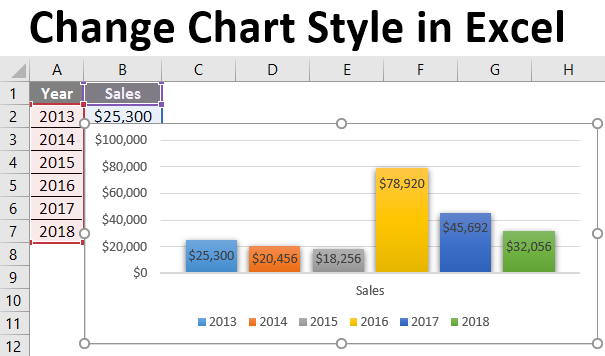
نمودارها راهی بهتر برای بیان داده ها به روشی مؤثر هستند. ایجاد یک نمودار آسان است اما دادن سبک تطبیق به نمودار چالش برانگیز است. با توجه به مجموعه داده ها ، یک سبک مناسب به داده های بیان شده موثرتر می شود ، از نمودارهای مختلفی که مورد استفاده قرار می گیرد. سبک های ارجح ساده هستند و وضوح بیشتری به داده های شما می بخشد. نوع دیگری از نمودارها برای تصویربرداری از داده های شما در دسترس است و این سبک های بیشتر در دسترس است تا نمودارهای شما مؤثرتر شود. می توانید سبک های نمودار را سفارشی کنید یا از سبک های طرح بندی از پیش تعریف شده استفاده کنید. پس از انتخاب نوع نمودار ، سبک های مختلف همانطور که در زیر آمده است ، درست در کنار نوع نمودار ذکر می شوند.
توابع اکسل ، فرمول ، نمودارها ، قالب بندی ایجاد داشبورد اکسل و دیگران
120+ دوره آنلاین |30+ پروژه |500+ ساعت |گواهینامه های قابل تأیید |Access Lifetime 4. 9 (63،311 رتبه بندی)
مراحل تغییر سبک نمودار در اکسل
بیایید درک کنیم که چگونه می توان سبک نمودار را در اکسل با چند مرحله تغییر داد.
شما می توانید این تغیی ر-نمودا ر-styl e-exce l-template را در اینجا بارگیری کنی د-تغیی ر-نمودا ر-styl e-exce l-template
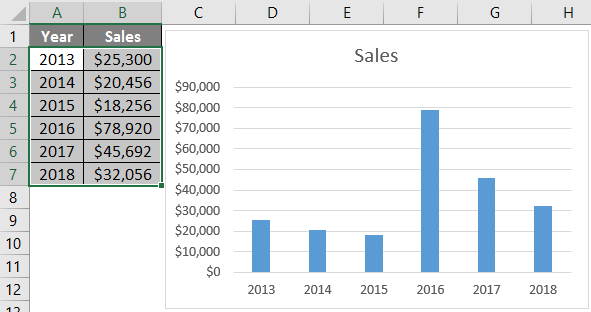
بیایید ببینیم چگونه می توان سبک های نمودار را به روشی که می خواهید تغییر دهید. ابتدا می توانیم با استفاده از جدول زیر ، نمودار ایجاد کنیم ، جایی که میزان فروش سالهای مختلف ارائه می شود. اگر داده ها بیش از 20 سال باشد ، تجزیه و تحلیل داده ها با استفاده از جدول دشوار است. با ایجاد این نمودار ، مردم درک بهتری از داده ها دریافت می کنند. این به شما کمک می کند تا سالهای مختلف افزایش یا کاهش فروش را ضبط کنید. تفاوت در اجزای نمودار می تواند دید روشنی از تغییرات در سالهای مختلف داشته باشد. مطالعه دقیق این نمودار می تواند یک روند تجاری را که در فروش اتفاق می افتد ارائه دهد.
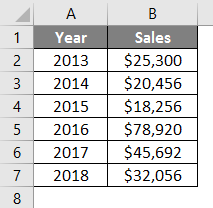
مرحله 1: جدول را انتخاب کرده و به منوی Insert بروید. از گزینه نمودار می توانید یک سبک مختلف نمودار را انتخاب کنید. یک سبک متداول نمودار ستون یا نمودار نوار است. از آنجا که داده ها نشان می دهد مبلغ فروش در برابر نمودار ستون سالهای مختلف مناسب تر خواهد بود.
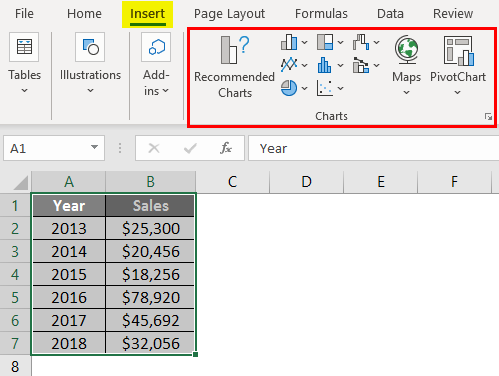
مرحله 2: نمودار ستون به عنوان نمودار نوار نیز شناخته می شود. نمودار نوار را از لیست وارد کنید.
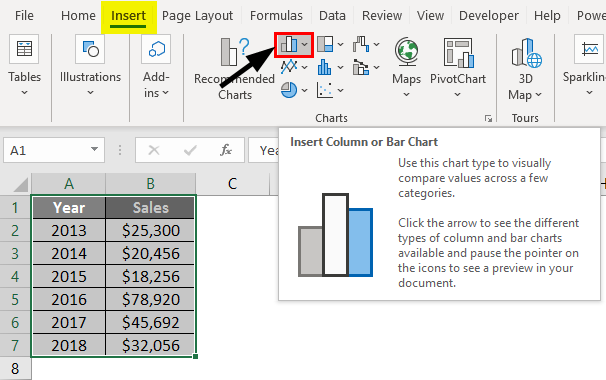
نمودارهای نوار مانند میله های مختلف با سبک های عمودی و افقی در دسترس هستند.
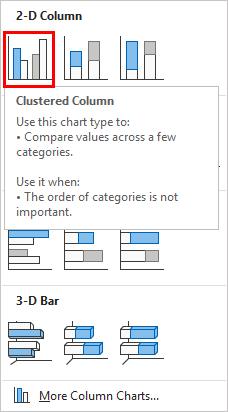
مرحله 3: از نمودارهای 2D یک سبک را انتخاب کنید. اکنون نمودار در صفحه گسترده وارد می شود.
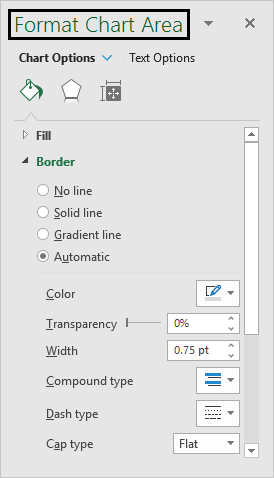
مرحله 4: بیایید ببینیم که چگونه نمودارها را یک بار درج شده قالب می کنیم. ما گزینه های مختلفی برای تغییر رنگ و بافت میله های درج شده داریم. نمودار درج شده را انتخاب کرده و سپس Ctrl+1 ، میانبر را برای قالب بندی نمودار فشار دهید. این یک نوار کناری در کنار نمودار با گزینه های مختلف برای پر کردن میله ها ، رنگ های مختلف ، تغییر بافت پس زمینه و غیره را فراهم می کند.
مرحله 5: با برخی از تم ها یا سبکی داخلی که می توانید برای نمودار درج شده اتخاذ کنید ، در دسترس است. نمودار درج شده را انتخاب کنید و منوی طراحی را در نوار منو دریافت خواهید کرد.
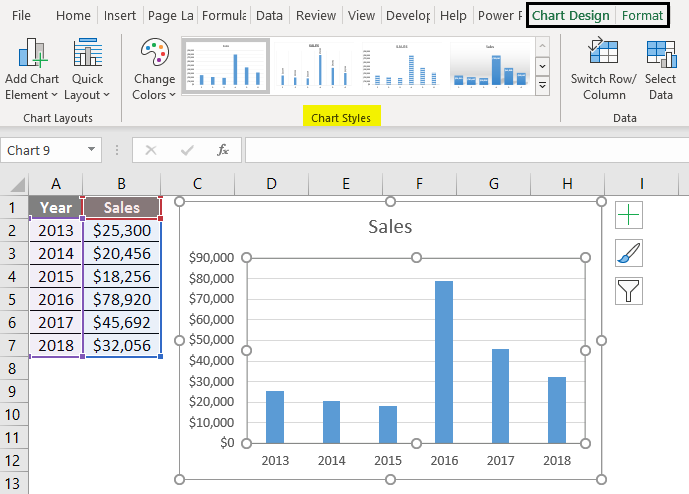
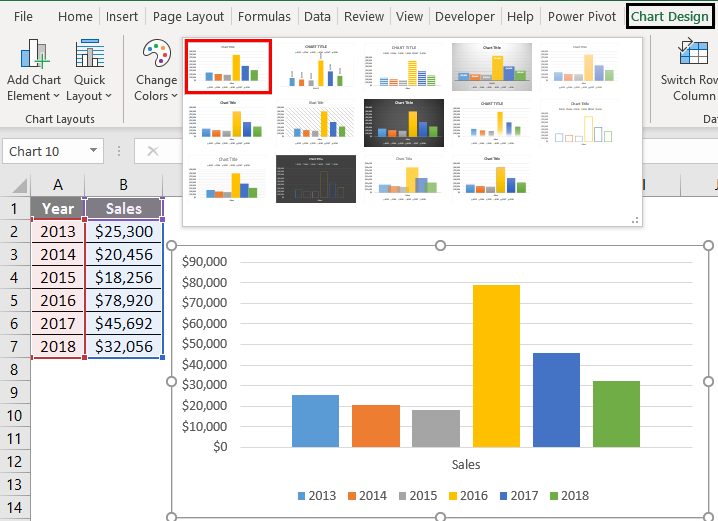
مرحله 6: روی منوی طراحی کلیک کنید و لیستی از سبک های نمودار را ارائه می دهد. سبک های مختلف نمودار موجود عبارتند از:

سبک های مختلف نمودار
بیایید به سبک های مختلف نمودار موجود در اکسل 2016 نگاه کنیم.
سبک 1: با خطوط خط
میله ها پر از رنگ های مختلف هستند. از نمودار نوار معمولی میله ها به اندازه دو برابر آن افزایش می یابد.
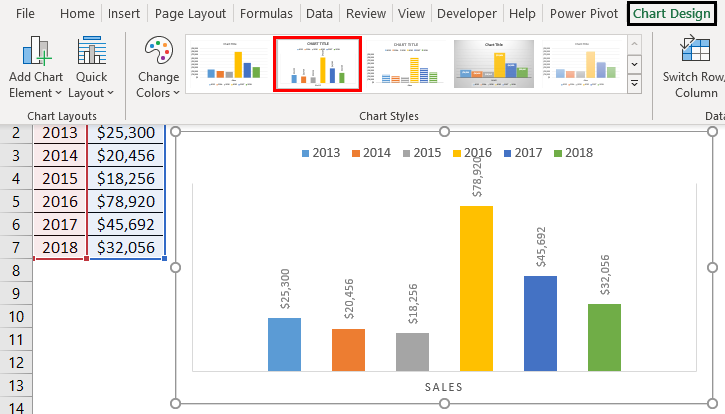
سبک 2: برچسب های داده به روشی عمودی
خطوط شبکه به عرض کاهش می یابند و برچسب های داده به روش عمودی نشان داده می شوند. شما نمی توانید هیچ نامی برای این سبک های مختلف جدا از سبک 1 ، سبک 2 و غیره پیدا کنید.
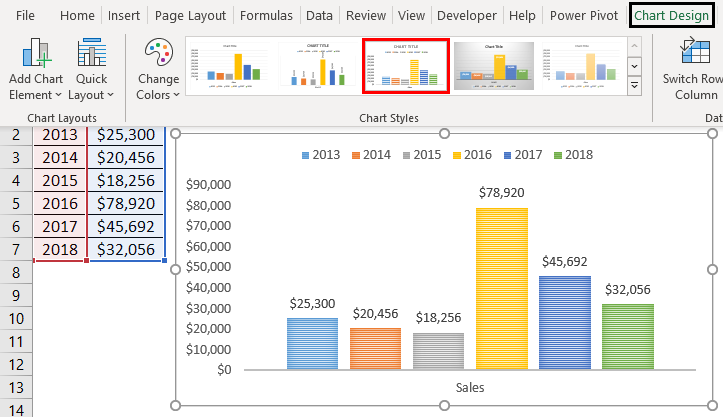
سبک 3: ستون سایه دار
به جای رنگ های هواپیما ، ستون های سایه دار ظاهر می شوند. ستون ها با خطوط کوچک سایه زده می شوند و عرض میله ها افزایش می یابد. هنگامی که حداقل تعداد برچسب داده برای ترسیم دارید ، این سبک مناسب خواهد بود.
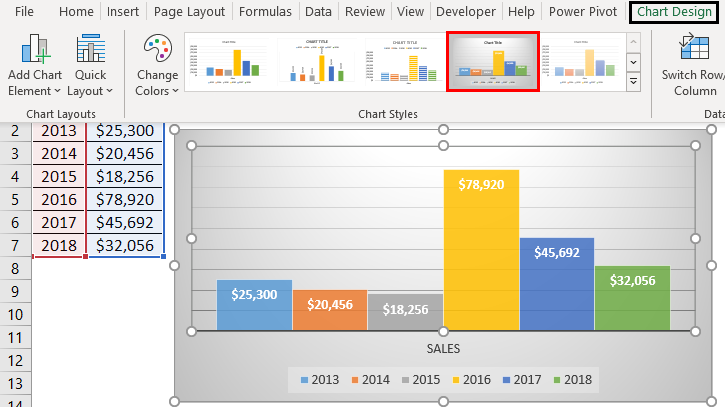
سبک 4: پس زمینه سایه خاکستری
پس زمینه پر از سایه است. میله ها بسیار نزدیک به یکدیگر ظاهر می شوند ، مانند اتصال یکی با دیگران.
سبک 5: رنگهای روشن به ستون
در این سبک می توانید ستون ها را با رنگ های روشن بسازید و ستون ها به طور مستقل با عرض بهتر ظاهر می شوند.
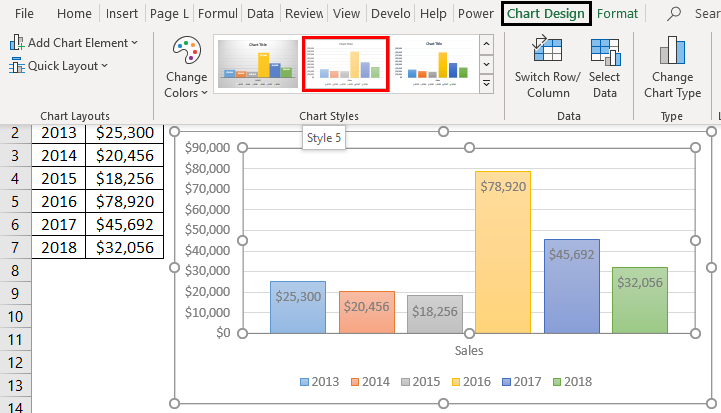
سبک 6: شبکه های سبک
در این سبک از پیش تعریف شده ، شبکه ها از نظر رنگ سبک هستند ، اما میله های داده برجسته می شوند. برای هر سبکی ، شما می توانید خطوط شبکه را مخفی کنید ، که پیش زمینه ساده ای برای نمودار به شما می دهد.
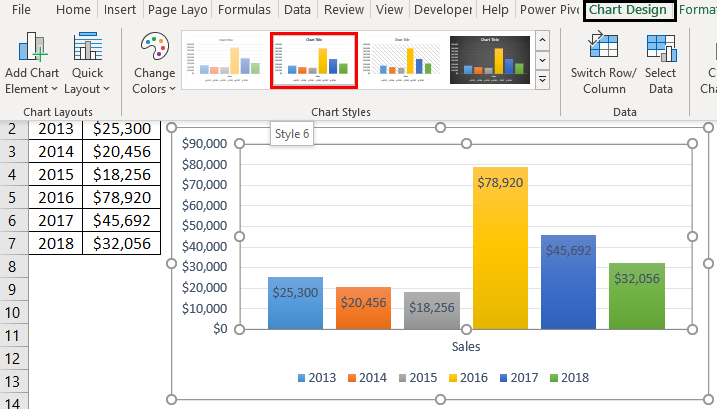
سبک 7: با شبکه های مستطیل شکل
پس زمینه محو شده است ، جایی که شبکه ها به شکل جعبه مستطیل شکل هستند و به رنگ محو می شوند. میله های ستون با رنگ ها برجسته می شوند.
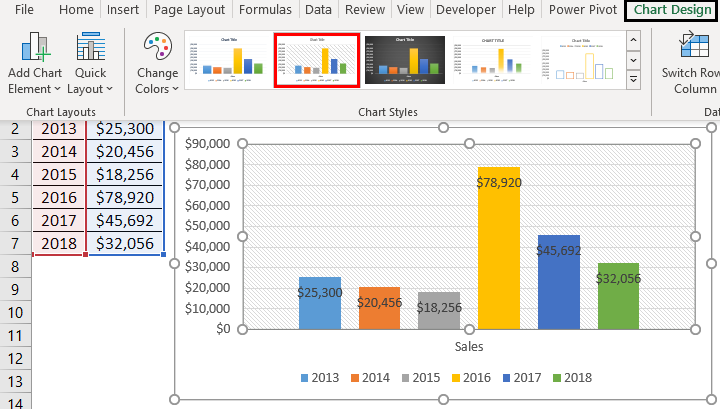
سبک 8: زمینه سیاه
پس زمینه کاملاً سیاه است و میله های داده نشان داده شده در رنگ های مختلف. میله های داده با استفاده از رنگ پس زمینه تیره به روشی مؤثر برجسته می شوند.
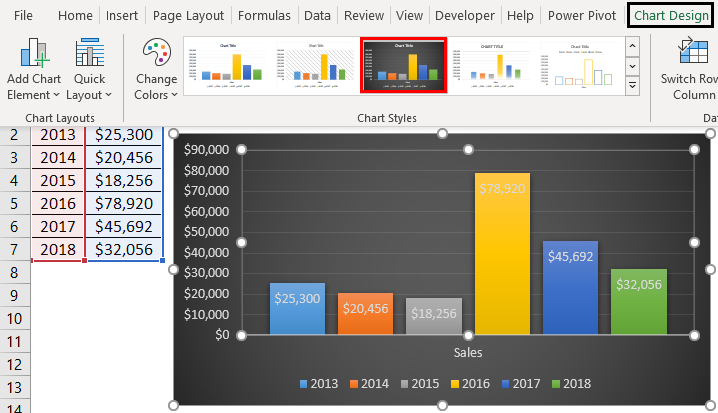
سبک 9: پایین دودی
این مانند یک نمودار ستون معمولی به نظر می رسد ، اما قسمت پایین نوار مشخص نیست یا به نظر می رسد یک اثر دود است. پایه به محور وصل نشده است.
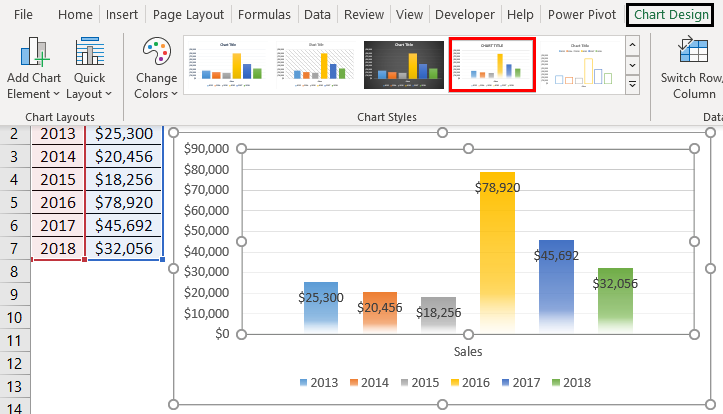
سبک 10: میله های خالی با میله های مشخص شده
میله های داده خالی می شوند ، یا فقط طرح کلی بدون پر کردن هر رنگی در آن ارائه می شود.
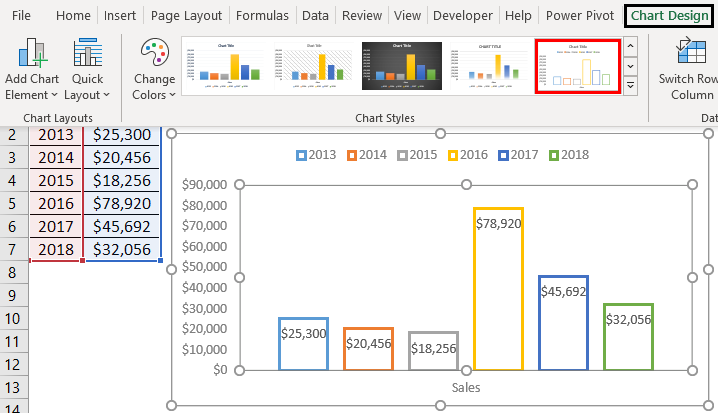
سبک 11: شبیه به سبک 1 اما میله های متصل
این شبیه به سبک 1 است ، اما میله ها نزدیک به هم مانند یکی پس از دیگری مرتب می شوند.
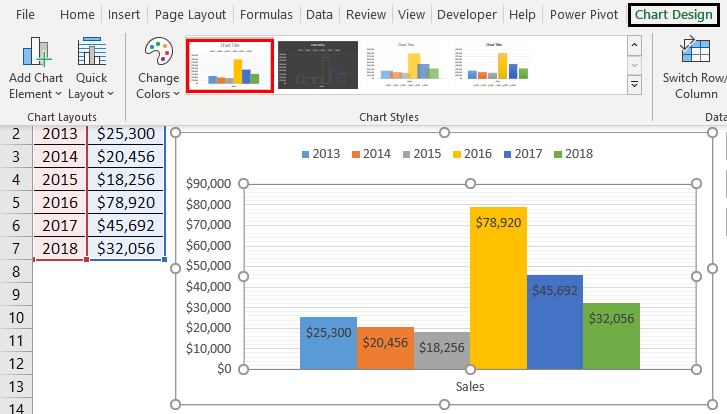
سبک 12: میله های خالی با پس زمینه سیاه
این سبک ترکیبی از میله های خالی با پس زمینه سیاه تیره است. ستون های داده مانند یک اثر فلورسنت در پس زمینه تاریک ظاهر می شوند.
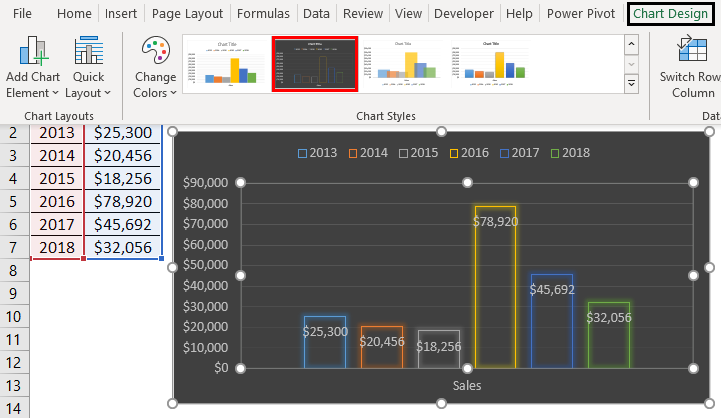
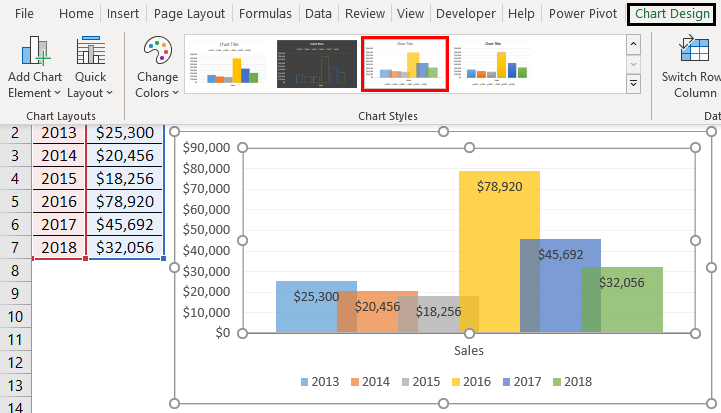
سبک 13: میله های همپوشانی
این سبک یک ستون با دیگری همپوشانی دارد. رنگ های میله های داده به رنگ محو می شوند. شبکه های شبکه نیز در ظاهری روشن نیستند.
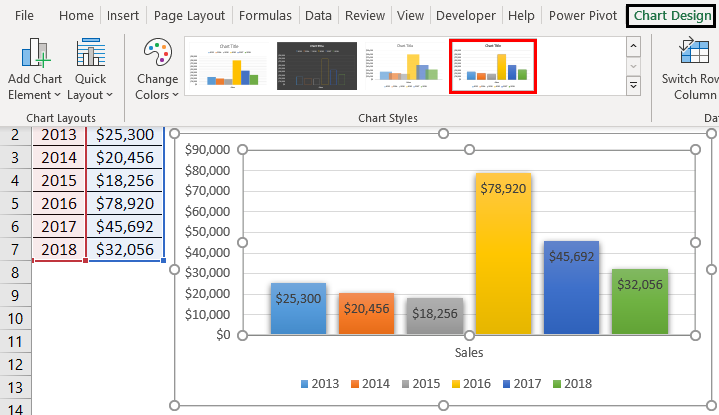
سبک 14: نوار ستون با اثر شدید
هر داده به صورت جداگانه و به خوبی در رنگ خود قرار دارد. میله های داده کاملاً پروژکتور از سبک ستون مشترک هستند.
چیزهایی که باید در مورد تغییر سبک نمودار در اکسل به خاطر بسپارید
- با توجه به داده هایی که می خواهید به نمایش بگذارید ، سبک نمودار را انتخاب کنید.
- هرگز سبکی را با چندین رنگ و سبک های فانتزی تر انتخاب نکنید. شناسایی داده ها دشوار خواهد بود.
- سبک های ساده را انتخاب کنید تا مجموعه داده به راحتی منتقل شود.
- اگر داده های شما به آنها توصیه می کند با انواع دیگر نمودارها بروید. به عنوان مثال ، از نمودارهای خط استفاده کنید تا به جای نمودار ستون ، روند را به مرور زمان نشان دهید.
- پس از ایجاد یک سبک نمودار ، می توانید با صرفه جویی در آن به عنوان الگوی نمودار ، از آن استفاده مجدد کنید.
- با انتخاب نمودار و استفاده از سبک دیگری می توانید به راحتی سبک نمودار را از یک به دیگری تغییر دهید.
مقالات توصیه شده
این راهنمایی برای تغییر سبک نمودار در اکسل است. در اینجا ما در مورد نحوه تغییر سبک نمودار در اکسل به همراه نمونه های عملی و یک الگوی اکسل قابل بارگیری بحث می کنیم. همچنین می توانید مقالات پیشنهادی دیگر ما را طی کنید -
آموزش پیشرفته اکسل (16 دوره ، 23+ پروژه) 16 دوره آنلاین |23 پروژه دستی |140+ ساعت |گواهی قابل تأیید تکمیل 4. 8
آموزش تحلیل گری...
ما را در سایت آموزش تحلیل گری دنبال می کنید
برچسب :
نویسنده : ملیکا زارعی
بازدید : 50
