- آموزش امواج رابرت بالان الیوت
- cryptocurrency بعدی برای منفجر شدن در سال 2022
- با افزایش سهم لوکس ، براساس آخرین داده های قیمت معاملات Kelley Blue Book ، قیمت های جدید در ماه نوامبر رکورد بالایی دارد
- FP Markets Account Demo: چگونه می توان از آن با تجارت استفاده کرد؟- یک آموزش سریع
- سبد سرمایه گذاری خود را بسازید
- 15 قانون معاملاتی ویکتور اسپراندو برای جلوگیری از اشتباه و دستیابی به بازدهی چشمگیر
- نحوه خرید سهام Google: سرمایه گذاری در سهام غول فناوری
- رالی بزرگ Smallcap. 5 رهبر و عقب مانده برتر.
- پنج اشتباه بزرگ از سرمایه گذاران "Do-It-Yourour"
- مسیرهای عصبی

آخرین مطالب
امکانات وب



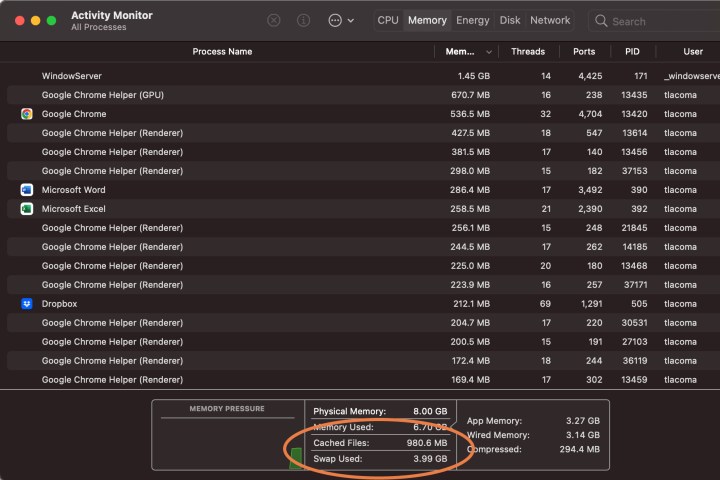
MACOS یک مرکز نظارت به نام Monitor Activity دارد ، عکس فوری از همه اتفاقات در MAC شما در حال حاضر. ما در مورد نحوه استفاده از مانیتور فعالیت برای مطالعه برنامه های پس زمینه در حال اجرا بحث کرده ایم و چگونه می توانید عملکرد را بهبود بخشید. اکنون ، ما با نگاهی دقیق تر به حافظه MAC شما کمی عمیق تر می شویم ، و به طور خاص آنچه حافظه "مبادله استفاده شده" در مورد آن چیست - و اینکه چگونه می تواند به شما کمک کند مشکلات مانند نشت حافظه را مشاهده کنید.
از مبادله استفاده می شود؟
مانیتور فعالیت را روی MAC خود باز کنید (می توانید آن را در پوشه برنامه های کاربردی پیدا کنید) ، و تعداد زیادی از اطلاعات را که به دسته های اصلی از جمله پردازنده ، حافظه ، انرژی و دیسک تقسیم می شود ، مشاهده خواهید کرد. برگه حافظه ، به ویژه ، نشان می دهد که چقدر RAM استفاده می کنید و آن رم را که مشغول انجام است ، نشان می دهد. در پایین ، یک پنجره خلاصه را مشاهده خواهید کرد که آمار اساسی ، از جمله حافظه فیزیکی کل ، چقدر از حافظه استفاده می شود ، پرونده های ذخیره شده فعلی را نشان می دهد. و چیزی به نام "مبادله استفاده شده".
اگر کنجکاو شده اید و به "مبادله استفاده شده" نگاه کرده اید ، ممکن است توضیحات رسمی اپل را پیدا کرده باشید: "میزان فضای مورد استفاده در دیسک راه اندازی شما برای مبادله پرونده های استفاده نشده به و از رم."این مختصر است اما معنای زیادی را برای کسانی که RAM MAC خود را مطالعه می کنند ، ارائه نمی دهد.
- مشکلات متداول MacOS Ventura و نحوه رفع آنها
- پول خود را در MacBook Air هدر ندهید. فقط به جای آن یک Chromebook بخرید
- libreoffice چیست؟
Swap Memory نوعی حافظه است که رایانه ها برای بارگیری تقاضای RAM فعلی از آن استفاده می کنند. سیستم عامل این کار را با وام گرفتن برخی از فضای از جایی دیگر - دیسک راه اندازی ، در این حالت - انجام می دهد و استفاده از آن برای ذخیره موقت برخی از داده ها در حالی که RAM مشغول انجام کارهای دیگر است.
آیا از مبادله مورد استفاده بدی استفاده می شود؟
به طور سنتی ، مبادله مورد استفاده از شهرت بدی برخوردار است زیرا می تواند مشکلات RAM را نشان دهد. هنگامی که حافظه فعلی شما برای انجام کارآمد تمام کارهایی که می خواهید در MACOS انجام دهید ، به احتمال زیاد از حافظه مبادله استفاده می شود. اگر بسیاری از برنامه ها یا زبانه ها را به طور همزمان باز کنید یا سعی در مدیریت سایر فرآیندهای پیچیده دارید ، بیشتر می شود.
با این حال ، مبادله مورد استفاده همیشه به معنای اشتباه نیست. این نشانگر مسائل احتمالی است ، اما برخی از استفاده از حافظه مبادله ای غیر معمول نیست. در حقیقت ، MACOS به روزرسانی های اصلی حافظه را در Mavericks و Yosemite دریافت کرد که نحوه تخصیص حافظه را تنظیم می کند تا به استفاده از RAM کارآمدتر شود. این روزها ، انتظار می رود که برخی از مبادله ها ، حداقل ، فقط برای نشان دادن اینکه فضای دیسک استارتاپ در صورت نیاز محفوظ است ، مشاهده شود. شما حتی می توانید چندین GB حافظه مبادله استفاده کنید و متوجه چیزی نشوید زیرا RAM به مهمترین کارها اختصاص می یابد.
آیا مبادله شما در منطقه خطر استفاده می شود؟
بنابراین ، اگر بخش مبادله استفاده شده لزوماً مشکلی را نشان نمی دهد ، چگونه می توانید بگویید که آیا در RAM MAC شما مشکلی وجود دارد؟مهم است که چندین عامل را در اینجا در نظر بگیرید تا تصویری واضح تر از نحوه انجام حافظه خود ایجاد کنید. این شامل ملاحظاتی مانند:
- نمودار فشار حافظه شما دیگر به رنگ سبز نیست: نمودار کوچک مفید در کنار پنجره که آمار حافظه MacOS را نشان می دهد نشان می دهد که در حال حاضر از RAM استفاده می شود. تا زمانی که آن نمودار سبز بماند ، باید واضح باشید. اگر نمودار خیلی زیاد شود ، زرد و سپس قرمز می شود ، نشان می دهد که شما برخی از مشکلات حافظه را دارید و باید به دنبال برش برخی از برنامه های غیر ضروری یا پس زمینه باشید.
- مک شما در حال یخ زدن یا خراب شدن زیاد است: اگر برنامه هایی که استفاده می کنید به طور مکرر یخ زده یا خراب می شوند ، می توانید حافظه مک خود را فراتر از آنچه می تواند انجام دهد ، فشار دهید. این نشانه ای برای بالا بردن مانیتور فعالیت و تماشای علائمی است که شما نیاز به کاهش فعالیت برنامه از جمله مبادله زیاد استفاده شده و نمودار حافظه به رنگ قرمز دارید.
- شما مانند یک ویندوز VM از یک برنامه با حافظه استفاده می کنید: در حالی که اجرای آنها امکان پذیر است ، برنامه های پیچیده ای از این دست باعث ایجاد فشار زیادی در MacOS می شوند. این ایده خوبی است که وقتی برای اولین بار شروع به اجرای نرم افزار پیچیده می کنید ، آمار حافظه خود را بررسی کنید و مطمئن شوید که RAM شما قادر به انجام کارهایی است که شما انجام می دهید.
- حافظه مبادله شما از کل به طور ناگهانی شروع به کار می کند: اگر حافظه مبادله شما به طور مداوم چند گیگابایت یا بیشتر باشد ، احتمالاً چیزی برای نگرانی ندارید. اما اگر به طور ناگهانی بدون هیچ دلیل مشخصی شروع به افزایش سطح بسیار بالاتر کند ، می تواند نشانه یک مشکل باشد ، به خصوص اگر رایانه شما به زودی خراب شود.
آیا می توانم RAM را در MAC ارتقا دهم؟
نه اغلب ، نه. در حالی که درمان برای RAM اغلب می تواند به روزرسانی برای RAM بیشتر باشد ، این راه حلی نیست که برای MAC ها کار کند. به عنوان مثال ، MacBook های نسل جدید RAM خود را مستقیماً به مادربرد لحیم می کنند. iMac ها از این نظر کمی خوش شانس تر هستند - برخی ممکن است برای افزودن حافظه بیشتر دارای شکاف های خالی باشند ، اگرچه اپل می خواهد شما از تکنسین های خود استفاده کنید. می توانید در مورد این بخش MAC در MACOS به این بخش MACOS بروید و برگه حافظه را انتخاب کنید تا ببینید که آیا اسلات خالی باقی مانده است یا خیر.
در همین حال ، ما راهنمایی برای آزاد کردن حافظه MAC با کنترل بیشتر در مورد نحوه استفاده از برنامه ها ، به علاوه ترفندهای دیگر که در صورت استفاده از مبادله شما به نظر می رسد نگران کننده است ، داریم.
آموزش تحلیل گری...
ما را در سایت آموزش تحلیل گری دنبال می کنید
برچسب :
نویسنده : ملیکا زارعی
بازدید : 33
