- آموزش امواج رابرت بالان الیوت
- cryptocurrency بعدی برای منفجر شدن در سال 2022
- با افزایش سهم لوکس ، براساس آخرین داده های قیمت معاملات Kelley Blue Book ، قیمت های جدید در ماه نوامبر رکورد بالایی دارد
- FP Markets Account Demo: چگونه می توان از آن با تجارت استفاده کرد؟- یک آموزش سریع
- سبد سرمایه گذاری خود را بسازید
- 15 قانون معاملاتی ویکتور اسپراندو برای جلوگیری از اشتباه و دستیابی به بازدهی چشمگیر
- نحوه خرید سهام Google: سرمایه گذاری در سهام غول فناوری
- رالی بزرگ Smallcap. 5 رهبر و عقب مانده برتر.
- پنج اشتباه بزرگ از سرمایه گذاران "Do-It-Yourour"
- مسیرهای عصبی

آخرین مطالب
امکانات وب


جداول محوری گرای مقدس تکنیک های تجزیه و تحلیل صفحه گسترده است. آنها به یک مبتدی کامل اجازه می دهند که پس زمینه داده ای نداشته باشد تا سریع و به راحتی داده های خود را تجزیه و تحلیل کند تا نتیجه گیری های مهمی از آنها نتیجه بگیرد. اما آنها چه هستند و چگونه کار می کنند؟
جدول محوری چیست؟
به عبارت ساده ، یک جدول محوری یک تکنیک تجزیه و تحلیل داده ها است که برای جمع بندی مجموعه داده های بزرگ و پاسخ دادن به سؤالاتی که ممکن است در مورد داده ها داشته باشید استفاده می شود. این در برنامه های صفحه گسترده مانند Microsoft Excel و Google Sheets مشاهده می شود.
در اینجا یک قیاس برای توضیح بهتر آنچه یک جدول محوری انجام می دهد وجود دارد:
تصور کنید که یک شیشه لولی دارید:

و می خواهید بفهمید: چند لول قرمز وجود دارد؟چند لول دایره ای وجود دارد؟چند لول مربع قرمز وجود دارد؟
یکی از راه های انجام این کار ، شمارش دستی هر یک است. این می تواند برای مجموعه داده های بزرگتر وقت گیر باشد.
بهترین راه برای دریافت جواب ، ایجاد یک جدول محوری است.
جداول محوری راهی برای بازسازی و خلاصه کردن مجموعه داده های پیچیده در یک جدول است که به ما امکان می دهد به راحتی الگوهای یا راه حل هایی را برای هر سؤالی که ممکن است در مورد مجموعه داده داشته باشیم پیدا کنیم. به نوعی ، شما متغیرهای مختلفی را در مجموعه داده ها گروه بندی می کنید. این همچنین به عنوان داده های جمع آوری شناخته می شود.
روش های مختلفی برای گروه بندی این لولا ها وجود دارد:
- می توانید آنها را بر اساس رنگ گروه بندی کنید
- می توانید آنها را به صورت شکل گروه بندی کنید
- می توانید آنها را بر اساس شکل و رنگ گروه بندی کنید

در اصل ، این همان کاری است که یک جدول محوری انجام می دهد. این داده های شما را با هم گروه بندی می کند و به شما امکان می دهد محاسباتی مانند جمع داده ها را انجام دهید.
جداول محوری برای چه مواردی استفاده می شود؟
جداول محوری برای جمع بندی و تنظیم مجدد مقادیر زیادی از داده ها در یک جدول آسانتر قابل درک استفاده می شود که به ما امکان می دهد نتیجه گیری های مهم کسب و کار را بدست آوریم.
موارد استفاده واقعی/نمونه هایی از میزهای محوری عبارتند از:
- خلاصه هزینه های تجاری سالانه
- نشان دادن میانگین هزینه هزینه های جمعیتی مختلف مشتری
- نشان دادن توزیع هزینه های بازاریابی در چندین کانال
جداول محوری از جمع و میانگین ، از جمله سایر کارکردها ، برای دریافت سریع جواب این سؤالات استفاده می کنند.
نحوه ایجاد جداول محوری در اکسل
اگر از برگه های Google استفاده می کنید ، به بخش بعدی بروید.
مرحله اول: جدول محوری را وارد کنید
داده هایی را که می خواهید تجزیه و تحلیل کنید انتخاب کنید. برای انتخاب همه چیز ، روی مثلث در بالا سمت چپ کلیک کنید یا Ctrl + را فشار دهید.
At the top, click Insert>جدول محوری.
مرحله دوم: متغیرها را در جعبه صحیح بکشید و رها کنید

4 جعبه وجود دارد: فیلترها ، ستون ها ، ردیف ها و مقادیر. چگونه می دانید کدام جعبه را در هر متغیر قرار دهید؟
متغیرهای طبقه بندی شده (مانند جنسیت ، کشور ، شهر ، گروه) باید به "ستون" یا "ردیف" بروند.
جداول محوری: ردیف یا ستون؟
اگر فقط با یک متغیر سر و کار دارید ، مهم نیست که کدام یک - به ترجیح شخصی می رسد. برای چندین متغیر ، هیچ قانون سختی وجود ندارد. فقط آزمایش کنید تا ببینید چه چیزی بهتر است.
بهترین راه برای یادگیری از طریق آزمایش است.
متغیرهای عددی (مانند سن ، قد ، هزینه ، قیمت واحد ، سود) باید به "ارزش ها" بروند
هر متغیر مورد نظر برای فیلتر کردن را می توان در کادر "فیلترها" به عنوان مثال قرار داد. اگر فقط می خواهید فروش داخل یا خارج از یک شهر خاص را فیلتر کنید.
مرحله 3: محاسبه را تنظیم کنید
در کادر "مقادیر" ، پس از کشیدن یک متغیر در آنجا ، می توانید محاسبه ای را که می خواهید اعمال کنید انتخاب کنید. رایج ترین آنها جمع و متوسط است.
از آنجا که در اینجا می خواهیم کل فروش را بدست آوریم ، مبلغی را انتخاب خواهیم کرد.
Once the pivot table is created, you can sort the data from highest to lowest by right-clicking on the table> sort>بزرگترین تا کوچکترین را مرتب کنید.
نحوه ایجاد جداول محوری در برگه های Google
ایجاد یک جدول محوری در برگه های Google بسیار شبیه به اکسل است.
مرحله اول: جدول محوری را وارد کنید
با باز کردن صفحه گسترده خود در برگه های Google و انتخاب تمام داده ها شروع کنید.
می توانید با کلیک روی گوشه سمت چپ بالای صفحه گسترده یا با فشار دادن Ctrl + A به سرعت تمام داده ها را انتخاب کنید.
Go to Insert>جدول محوری:

مرحله دوم: انتخاب کنید که جدول محوری را ایجاد کنید
می توانید جدول Pivot را در یک ورق جدید یا ورق موجود ایجاد کنید. به طور کلی ساده ترین آن است که آن را در یک برگه جدید قرار دهید ، اما این به اولویت شخصی است.

مرحله سوم: جدول محوری را سفارشی کنید
دو روش برای سفارشی کردن یک جدول محوری در برگه های Google وجود دارد:
1. با استفاده از بینش های پیشنهادی AI
2. استفاده از ورودی خود (توصیه شده)
شما می توانید هر دوی این موارد را در سمت راست جدول محوری که تازه ایجاد کرده اید استفاده کنید:

برای ایجاد جدول محوری شخصی خود ، روی "افزودن" کلیک کنید. مشابه اکسل ، می توانید متغیرها را به صورت دستی به "ردیف ، ستون ، مقادیر و فیلترها" اضافه کنید.
انواع میزهای محوری
در اینجا برخی از تکنیک های جدول Advanced Pivot:
1. جداول محوری با ستون های مختلف
جداول محوری با ستون های مختلف به شما امکان می دهد مقادیر مختلفی را برای مثال مقایسه کنید ، اگر می خواهید کل هزینه تبلیغ را در مقابل بازپرداخت هزینه تبلیغات مشاهده کنید.
دو راه برای انجام این کار وجود دارد:
- با استفاده از جستجوی پلیمر
- با استفاده از برگه های Google
در اینجا نحوه انجام آن در پلیمر آورده شده است:
1. Go to the insights tab> New Block>جدول محوری:

2. Click Add Value>مقدار دوم را که می خواهید نمایش دهید انتخاب کنید:

در اینجا "مبلغ خرج شده" و "خریدها" را انتخاب می کنیم.
3. بقیه جدول محوری را به صورت عادی تنظیم کنید و ردیف ها و ستون های مناسب را انتخاب کنید.
مزایای انجام این کار در پلیمر ، داده ها تعاملی و قابل ارائه است.
همچنین می توانید با استفاده از ویرایشگر جدول Pivot ، در برگه های Google کاری مشابه انجام دهید.

به ویرایشگر جدول Pivot بروید و روی دکمه افزودن کنار ردیف کلیک کنید. سپس ردیفی را که می خواهید نشان دهید پیدا کنید و روی آنها کلیک کنید. همان فرآیند را تکرار کنید تا یک ستون وارد کنید تا شروع به دیدن جدول محوری خود کنید. همچنین می توانید فیلترها و مقادیر مناسب را برای نمایش چندین ستون با توجه به نیاز خود انتخاب کنید.
2. جداول محوری با برش
Google Sheets همچنین به شما امکان می دهد فیلترهای جدول محوری را با برش اضافه کنید. برش ها فیلترهای جدید و بصری هستند که مواردی را که در جدول خود انتخاب کرده اید به شما نشان می دهد. برای افزودن برش ، جدول محوری خود را باز کنید. به NAVBAR بروید و در زیر Data Select اضافه کنید.

یک منوی برش در سمت راست پنجره ظاهر می شود. در اینجا ، می توانید یک ستونی را برای فیلتر کردن انتخاب کنید. سپس به سادگی روی برش کلیک کنید و فیلدی را که می خواهید توسط آنها فیلتر کنید انتخاب کنید.
جداول محوری با فیلترهای تعاملی
مشابه برش ها ، می توانید یک جدول محوری را با فیلترهای تعاملی مانند این تنظیم کنید:

با کلیک بر روی برچسب های تعاملی ، می توانید داده ها را به هر طریقی فیلتر کنید. راه های متداول برای فیلتر براساس تاریخ ، نوع محصول و جمعیتی است.
روش دیگر فیلتر کردن داده ها است:
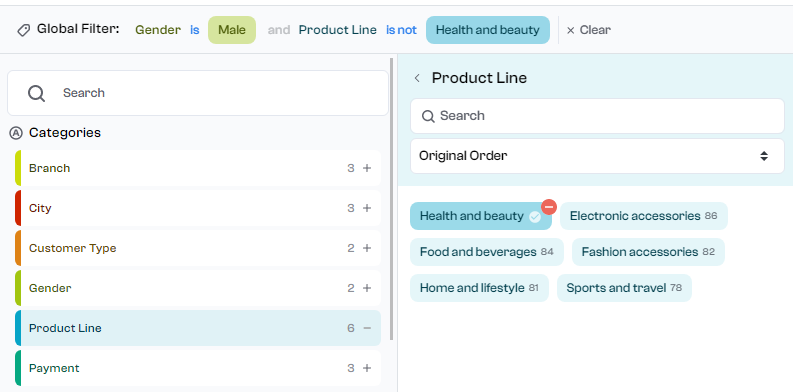
فیلتر کردن داده ها اغلب برای 3 هدف مختلف استفاده می شود:
1. حذف دور دور
2. اکتشاف داده ها
3. نشان می دهد که چگونه داده ها در صورت حذف داده های خاص به نظر می رسند
برای تنظیم یک جدول محوری تعاملی ، جستجوی پلیمر ابزاری است که به شما امکان می دهد این کار را با کدگذاری صفر انجام دهید.
نحوه تازه کردن میزهای محوری
اگر از برگه های Google استفاده می کنید ، آنها به طور خودکار به روز می شوند. با این حال ، اگر آنها طراوت نباشند ، ممکن است چند دلیل برای این امر وجود داشته باشد:
1. جدول محوری از فیلترها استفاده می کند
اگر فیلترهایی برای جداول محوری خود اضافه کرده اید ، آنها به طور خودکار به روز نمی شوند.

برای اصلاح این کار ، باید با کلیک روی "X" در کنار آنها ، تمام فیلترها را از جداول محوری خود حذف کنید.
بعد از آن می توانید دوباره آنها را اضافه کنید.
2. داده های تازه اضافه شده خارج از محدوده انتخاب شده است
هنگامی که برای اولین بار یک جدول محوری ایجاد می کنید ، باید داده هایی را که می خواهید تجزیه و تحلیل کنید انتخاب کنید.
با افزودن ردیف های جدید ، ممکن است خارج از محدوده جدول محوری قرار بگیرند.
شما می توانید با استفاده از ویرایشگر جدول Pivot و کلیک بر روی نماد "انتخاب محدوده داده" ، دامنه جدول Pivot را به صورت دستی ویرایش کنید:

3. داده های شما از توابع پویا استفاده می کنند
توابع پویا باعث می شود که داده های شما به طور خودکار تغییر کنند. مثالها توابع تصادفی و امروز هستند.
اگر مجموعه داده شما شامل این توابع باشد ، باعث می شود جدول محوری به طور خودکار به روز نشود. تنها راه برای رفع این امر ، بازآفرینی جدول یا حذف این توابع به طور کامل است.
نتیجه
جداول محوری به اندازه صدا پیچیده نیستند. با آنها آزمایش کنید و در عرض چند دقیقه آن را آویزان خواهید کرد.
توصیه می کنم با یک مجموعه داده مثال تمرین کنید. جستجوی پلیمر دارای چندین مجموعه داده مثال است که می توانید از آنها استفاده کنید.
برای دسترسی به جداول محوری تعاملی که تجزیه و تحلیل داده های شما را 10 برابر آسانتر می کند ، به صورت رایگان جستجو کنید.
آموزش تحلیل گری...
ما را در سایت آموزش تحلیل گری دنبال می کنید
برچسب :
نویسنده : ملیکا زارعی
بازدید : 53
