- آموزش امواج رابرت بالان الیوت
- cryptocurrency بعدی برای منفجر شدن در سال 2022
- با افزایش سهم لوکس ، براساس آخرین داده های قیمت معاملات Kelley Blue Book ، قیمت های جدید در ماه نوامبر رکورد بالایی دارد
- FP Markets Account Demo: چگونه می توان از آن با تجارت استفاده کرد؟- یک آموزش سریع
- سبد سرمایه گذاری خود را بسازید
- 15 قانون معاملاتی ویکتور اسپراندو برای جلوگیری از اشتباه و دستیابی به بازدهی چشمگیر
- نحوه خرید سهام Google: سرمایه گذاری در سهام غول فناوری
- رالی بزرگ Smallcap. 5 رهبر و عقب مانده برتر.
- پنج اشتباه بزرگ از سرمایه گذاران "Do-It-Yourour"
- مسیرهای عصبی

آخرین مطالب
امکانات وب


همه علائم دارای رنگ پیش فرض هستند ، حتی اگر هیچ زمینه ای روی رنگ روی کارت مارک وجود نداشته باشد. برای اکثر علائم ، رنگ آبی رنگ پیش فرض است. برای متن ، رنگ سیاه رنگ پیش فرض است. همچنین رنگهای اختصاصی را به علائم و مثال - چندین زمینه روی رنگ مشاهده کنید.
پالت های طبقه بندی شده
هنگامی که یک فیلد را با مقادیر گسسته (به طور معمول ابعاد) روی رنگ روی کارت مارک رها می کنید ، Tableau از یک پالت طبقه بندی شده استفاده می کند و رنگ را به هر مقدار از قسمت اختصاص می دهد. پالت های طبقه بندی شده حاوی رنگهای مشخصی هستند که برای زمینه هایی با مقادیری که نظم ذاتی ندارند ، مانند بخش ها یا روش های حمل و نقل مناسب هستند.
برای تغییر رنگ برای مقادیر یک فیلد ، در گوشه سمت راست سمت راست افسانه کلیک کنید. در دسک تاپ Tableau ، ویرایش رنگ ها را از منوی زمینه انتخاب کنید. در Tableau Server یا Tableau Cloud ، گفتگوی ویرایش رنگ ها به طور خودکار باز می شود.
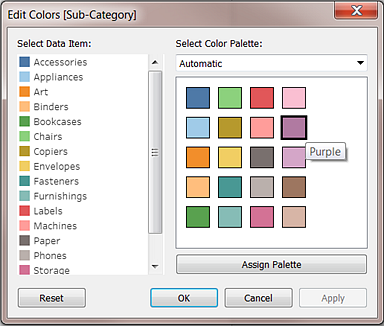

رنگ را برای یک مقدار تغییر دهید
روی یک مورد در سمت چپ ، در زیر مورد Select Data کلیک کنید.
روی یک رنگ جدید در پالت در سمت راست کلیک کنید. در دسک تاپ Tableau می توانید برای شناسایی رنگ ، روی یک swatch حرکت کنید.
برای بسیاری از ارزش هایی که می خواهید تغییر دهید تکرار کنید.
در دسک تاپ Tableau ، برای خروج از کادر گفتگوی ویرایش رنگ ها ، روی OK کلیک کنید. در Tableau Server یا Tableau Cloud ، به سادگی کادر گفتگو را ببندید.
یک پالت متفاوت را انتخاب کنید
لیست کشویی Palette Color Palette در کادر گفتگوی ویرایش رنگ پالت های رنگی را ارائه می دهد که می توانید برای زمینه های گسسته از آن استفاده کنید. این لیست شامل پالت های طبقه بندی و منظم است.
در بالای لیست پالت های طبقه بندی شده مانند Tableau 10 قرار دارد. همانطور که در بالا ذکر شد ، پالت های طبقه ای برای زمینه های گسسته و بدون نظم ذاتی مناسب هستند.
در پایین لیست پالت های نظم مانند نارنجی قرار دارد. پالت های معمولی حاوی طیف وسیعی از رنگ های مرتبط هستند و برای زمینه هایی که دارای نظم مرتبط هستند ، مانند تاریخ یا اعداد مناسب هستند.
بعد از انتخاب یک پالت ، روی Assign Palette کلیک کنید تا به طور خودکار رنگ های جدید پالت را به اعضای موجود در قسمت اختصاص دهید.
برای بازگشت به پالت اتوماتیک و تکالیف رنگی پیش فرض ، روی Reset در کادر گفتگوی Edit Colors کلیک کنید.
پالت های کمی
هنگامی که یک فیلد را با مقادیر مداوم روی کارت مارک (به طور معمول یک اندازه گیری) رها می کنید ، Tableau یک افسانه کمی را با طیف مداوم رنگ ها نشان می دهد.
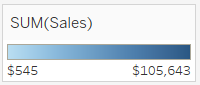
می توانید رنگ های مورد استفاده در محدوده ، توزیع رنگ و سایر خصوصیات را تغییر دهید. برای ویرایش رنگ ها ، در سمت راست بالای افسانه رنگ کلیک کنید. در دسک تاپ Tableau ، ویرایش رنگ ها را از منوی زمینه انتخاب کنید. در Tableau Server یا Tableau Cloud ، گفتگوی ویرایش رنگ ها به طور خودکار باز می شود.
هنگامی که مقادیر منفی و مثبت برای این زمینه وجود داشته باشد ، دامنه پیش فرض مقادیر از دو محدوده رنگ استفاده می کند و کادر گفتگوی ویرایش رنگ ها برای این زمینه دارای یک جعبه رنگ مربع در هر دو قسمت از محدوده است. این به عنوان یک پالت واگرا شناخته می شود.
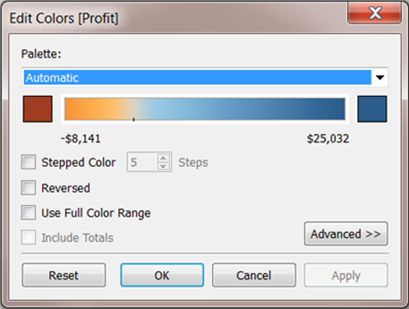

کادر گفتگوی رنگ را برای یک پالت واگرا ویرایش کنید
هنگامی که همه مقادیر مثبت یا منفی هستند ، دامنه پیش فرض مقادیر از یک محدوده رنگی واحد استفاده می کند و کادر گفتگوی ویرایش رنگ برای این زمینه دارای یک جعبه رنگ مربع فقط در انتهای سمت راست محدوده است. این به عنوان یک پالت متوالی شناخته می شود.

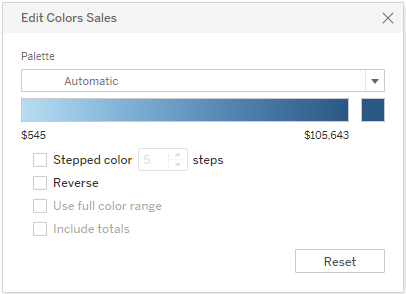
کادر گفتگوی رنگ را برای یک پالت متوالی ویرایش کنید
می توانید مشخص کنید که آیا Tableau از یک پالت واگرا یا یک پالت پی در پی برای یک زمینه مداوم روی رنگ استفاده می کند ، و همچنین دامنه رنگ ها را برای مقادیر این زمینه پیکربندی می کند.
لیست کشویی پالت طیف وسیعی از پالت های رنگی را که از آن می توانید انتخاب کنید ، فراهم می کند. دو نوع پالت کمی برای زمینه های مداوم وجود دارد:
تمام پالت ها با واگرایی در نام ، پالت های کمی را واژگون می کنند-به عنوان مثال ، واگرایی نارنجی-آبی. شما می توانید یک پالت واگرا را برای هر زمینه مداوم انتخاب کنید - لازم نیست دامنه مقادیر حاوی اعداد مثبت و منفی باشد.
برای تغییر رنگ برای یک پالت واگرا ، روی یکی از جعبه های رنگ مربع در هر دو انتهای طیف پالت کلیک کنید. بسته به اینکه شما در دسک تاپ Tableau یا در وب حضور دارید ، یکی از موارد زیر را انجام دهید:
در Tableau Desktop ، در کادر گفتگوی Color Configuration (که بخشی از سیستم عامل رایانه شما است) ، یک رنگ را از انتخاب کننده رنگ انتخاب کنید یا مقادیر سفارشی را وارد کنید.
در Tableau Server یا Tableau Cloud ، یک مقدار هگزا را در قسمت رنگ سفارشی وارد کنید. اگر مقدار معتبر نباشد ، هیچ تغییری ایجاد نمی شود.
تمام پالت های دیگر پالت های کمی متوالی هستند. برای تغییر رنگ ها برای یک پالت متوالی ، روی جعبه رنگ مربع در انتهای سمت راست طیف پالت کلیک کنید تا کادر گفتگوی پیکربندی رنگ (دسک تاپ Tableau) را باز کنید ، یا یک مقدار هگزا را در قسمت Custom Color وارد کنید (Tableau Server یاCloud Tableau).
گزینه هایی برای پالت های کمی
گزینه های زیر در کادر گفتگوی Edit Colors برای یک قسمت مداوم موجود است.
توجه: گزینه ها در جایی متفاوت است که برای سرور Tableau و Tableau Cloud ذکر شده است.
رنگ پله
رنگ پله را به مقادیر گروهی در سطل های یکنواخت انتخاب کنید ، جایی که هر سطل با یک رنگ همراه است. برای مشخص کردن چند مرحله (سطل) برای ایجاد ، از SPIN Control استفاده کنید. به عنوان مثال ، برای طیف وسیعی از مقادیر از 0 تا 100 می توانید پنج مرحله را برای مرتب کردن مقادیر در پنج سطل (0-20 ، 20-40 و غیره) مشخص کنید.


اگر یک پالت رنگ واگرا انتخاب شود ، نقطه ای که انتقال پالت بین رنگ ها روی سطح شیب دار با یک علامت کوچک سیاه نشان داده می شود. هنگامی که تعداد مراحل عجیب است ، علامت در وسط مرحله انتقالی قرار می گیرد. هنگامی که تعداد مراحل یکنواخت باشد ، علامت در مرز بین مراحل تغییر رنگ قرار می گیرد.
معکوس
برای معکوس کردن ترتیب رنگ ها در محدوده ، معکوس را انتخاب کنید. به عنوان مثال ، اگر می خواهید مقادیر کمتری در یک پالت متوالی شدت تیره داشته باشید ، پالت را معکوس کنید. برای یک پالت واگرا ، معکوس کردن پالت رنگ به معنای تعویض دو رنگ در پالت است ، علاوه بر این ، سایه ها را در هر محدوده رنگ معکوس می کند.
از محدوده رنگ کامل استفاده کنید
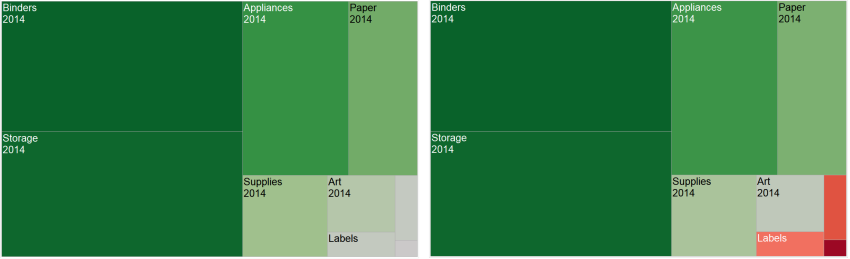
با یک پالت واگرا (دو رنگ) ، می توانید از محدوده رنگ کامل استفاده کنید. Tableau هم شماره شروع و هم شماره پایان را برای هر دو محدوده رنگ به شدت اختصاص می دهد. بنابراین اگر دامنه ا ز-10 تا 100 باشد ، رنگ نشان دهنده اعداد منفی برای تغییر در سایه بسیار سریعتر از رنگ نشان دهنده اعداد مثبت تنظیم می شود. اگر از محدوده رنگ کامل استفاده نمی کنید ، Tableau شدت رنگ را به گونه ای اختصاص می دهد که گویی دامنه مقادیر ا ز-100 تا 100 است ، به طوری که تغییر سایه در هر دو طرف صفر یکسان است. این بدان معنی است که در طرف منفی تغییر بسیار کمتری خواهد داشت ، جایی که مقادیر واقعی فقط ا ز-10 تا 0 متغیر است ، از طرف مثبت ، جایی که مقادیر از 0 تا 100 است.
تصویر در سمت چپ در زیر یک پالت رنگی واگرا سبز رنگ برای مقادی ر-858 تا 72. 986 را نشان می دهد. بدون استفاده از محدوده رنگ کامل ، -858 (همراه با جعبه کوچک در سمت راست پایین نمودار) به رنگ خاکستری نشان می دهد ، زیر ا-858 فقط در حدود 1 ٪ در سمت منفی است زیرا 72. 986 به سمت مثبت است. هنگامی که از محدوده رنگ کامل استفاده می شود ، همانطور که در تصویر در سمت راست ، -858 به عنوان قرمز تیره نشان می دهد ، از نظر شدت برابر با حداکثر مقدار مثبت است.
شامل کل
انتخاب شامل کل برای شامل کل ، زیرنویس ها و کل های بزرگ در رمزگذاری رنگ است. این گزینه فقط زمانی اعمال می شود که مقادیر کل در نمای گنجانده شود.
محدوده رنگ را محدود کنید
در Tableau Desktop ، هنگامی که در کادر گفتگوی Edit Colors روی Advanced کلیک می کنید ، می توانید با انتخاب کادر چک و تایپ یک مقدار جدید در قسمت ، مقادیر شروع ، پایان و مرکز را برای محدوده مشخص کنید و رمپ رنگی تنظیم می شودبر این اساس.
مقدار شروع حد پایین در محدوده است ، مقدار نهایی حد بالایی است و مقدار مرکز جایی است که رنگ خنثی در یک پالت رنگ واگرا قرار دارد.
توجه: این گزینه در حال حاضر در Tableau Server یا Tableau Cloud در دسترس نیست.
محدوده رنگ را دوباره تنظیم کنید
برای بازگشت به پالت اتوماتیک و تکالیف رنگی پیش فرض ، روی Reset در کادر گفتگوی Edit Colors کلیک کنید.
توجه: اگر در حالت نویسنده وب هستید و روی تنظیم مجدد کلیک کنید ، پالت رنگ به تنظیمات پیش فرض باز می گردد. هر گزینه ای که در گزینه پیشرفته تنظیم شده است نیز تنظیم مجدد خواهد شد. برای خنثی کردن این عمل ، می توانید در منوی بالا کلیک کنید. اگر تغییرات شما قبلاً ذخیره شده است ، باید گزینه های پیشرفته را در دسک تاپ Tableau تغییر داده و نمای را دوباره منتشر کنید.
جلوه های رنگی را پیکربندی کنید
برای پیکربندی تنظیمات رنگ اضافی که مربوط به رنگهای واقعی نشان داده شده نیست ، روی کارت Marks Drop کلیک کنید.


سد
با حرکت دادن کشویی ، کدورت علائم را اصلاح کنید.
تنظیم کدورت به ویژه در توطئه های پراکندگی متراکم یا هنگامی که به دنبال پوشش داده های نقشه یا تصویر پس زمینه هستید ، مفید است. همانطور که کشویی را به سمت چپ می کشید ، علائم شفاف تر می شوند.
مرزها
به طور پیش فرض ، Tableau تمام علائم را بدون مرز نمایش می دهد. می توانید مرزهای مارک را برای همه انواع مارک به جز متن ، خط و شکل روشن کنید. در کنترل کشویی رنگ ، یک رنگ مرزی مارک را انتخاب کنید.


مرزها می توانند برای جدا کردن بصری علائم از نزدیک فاصله داشته باشند. به عنوان مثال ، نماهای زیر یک پراکندگی با مرزهای مارک روشن (سمت چپ) را نشان می دهد و خاموش می شود (راست). هنگامی که مرزها روشن می شوند ، در مناطقی که کاملاً خوشه بندی شده اند ، علائم ساده تر است.

توجه: همچنین می توانید از تنظیم Opacity برای نشان دادن چگالی علائم استفاده کنید.
هنگامی که تعداد زیادی از علائم کوچک رمزگذاری شده را مشاهده می کنید ، معمولاً بهتر است مرزهای مارک را خاموش کنید. در غیر این صورت مرزها می توانند بر این نمای مسلط شوند و دیدن رمزگذاری رنگ را دشوار می کند.
به عنوان مثال ، نماهای زیر میله هایی را نشان می دهد که توسط تعداد زیادی از اعضای ابعاد رمزگذاری شده رنگ تقسیم می شوند. با روشن شدن مرزهای مارک (سمت راست) ، برخی از علائم باریک تر با رنگ دشوار است. با خاموش کردن مرزها (سمت چپ) ، علائم به راحتی قابل تشخیص است.

مارک هاله
برای اینکه علائم در برابر تصویر یا نقشه پس زمینه قابل مشاهده تر شود ، هر علامت را با یک رنگ متضاد محکم به نام هاله احاطه کنید. مارک هاله ها در هنگام داشتن تصویر پس زمینه یا نقشه پس زمینه در دسترس هستند. در کنترل کشویی رنگ ، رنگ مارک هاله را انتخاب کنید.

نشانگر
در دسک تاپ Tableau ، هنگامی که از نوع خط علامت استفاده می کنید ، می توانید یک اثر نشانگر برای نشان دادن یا پنهان کردن نقاط در طول خط اضافه کنید. می توانید امتیازهای انتخاب شده ، همه امتیازها یا هیچ امتیاز را نشان دهید. در کنترل کشویی رنگ ، یک نشانگر را در بخش جلوه ها انتخاب کنید.
توجه: این گزینه در حال حاضر در Tableau Server یا Tableau Cloud در دسترس نیست.
آموزش تحلیل گری...
ما را در سایت آموزش تحلیل گری دنبال می کنید
برچسب :
نویسنده : ملیکا زارعی
بازدید : 38
