- آموزش امواج رابرت بالان الیوت
- cryptocurrency بعدی برای منفجر شدن در سال 2022
- با افزایش سهم لوکس ، براساس آخرین داده های قیمت معاملات Kelley Blue Book ، قیمت های جدید در ماه نوامبر رکورد بالایی دارد
- FP Markets Account Demo: چگونه می توان از آن با تجارت استفاده کرد؟- یک آموزش سریع
- سبد سرمایه گذاری خود را بسازید
- 15 قانون معاملاتی ویکتور اسپراندو برای جلوگیری از اشتباه و دستیابی به بازدهی چشمگیر
- نحوه خرید سهام Google: سرمایه گذاری در سهام غول فناوری
- رالی بزرگ Smallcap. 5 رهبر و عقب مانده برتر.
- پنج اشتباه بزرگ از سرمایه گذاران "Do-It-Yourour"
- مسیرهای عصبی

آخرین مطالب
امکانات وب


توسط هلن بردلی ، در 23 مارس 2023 به روز شد
برخی از نکات ، ترفندها و تکنیک ها برای نمودارهای بهتر در مایکروسافت اکسل.
ابزارهای نمودار در نسخه های مدرن Microsoft Excel از نظر ظاهری و عملکردی که در نسخه های قبلی اکسل در دسترس بودند ، بهتر هستند. در حالی که نمودارها بهتر به نظر می رسند ، تمام گزینه هایی که می توانید از آنها استفاده کنید برای عملکرد بیشتر آنها بلافاصله آشکار است. در این پست برخی از نکات ، ترفندها و تکنیک های مفید برای ایجاد نمودارها در اکسل را به شما نشان می دهم که به شما کمک می کند کار خود را به طور مؤثرتری انجام دهید.
الگوهای سیاه و سفید
New to Microsoft Office 2010 is the ability to use grayscale patte fills for your chart . To see this at work select a chart and choose Chart Tools> Layout Tab and select the series to edit from the dropdown box at the top left of the ribbon. Choose Format Selection (just below this on the ribbon) and choose Fill>پر کردن الگویبرای یک نمودار تک رنگ ، رنگ پیش زمینه را به رنگ سیاه و رنگ پس زمینه به رنگ سفید تنظیم کرده و یک الگوی پر برای این سری را انتخاب کنید. این کار را برای سری دوم با انتخاب الگوی متفاوت تکرار کنید. لازم نیست از سیاه و سفید استفاده کنید زیرا رنگهای شما فقط الگوهای مختلفی را انتخاب می کنند تا اطمینان حاصل شود که نمودارها هنگام چاپ روی یک چاپگر تک رنگ یا فتوکپی به رنگ سیاه و سفید قابل درک هستند.

شما می توانید یک نمودار را با یک الگوی در اکسل 2010 و بالاتر پر کنید ، بنابراین می توان آن را روی یک چاپگر تک رنگ چاپ کرد یا به رنگ سیاه و سفید فتوکپی کرد.
نمودار اکسل را به عنوان یک تصویر ذخیره کنید
You can save a chart as a picture from inside Excel so you can use it elsewhere such as in a report or on the web. To do this you will use a workaround and the simplest way to do it is to size the chart on the worksheet so it is a good size. Choose File>ذخیره کنید ، مکان را برای ذخیره فایل در و از لیست Dave As Type انتخاب کنید ، صفحه وب را انتخاب کنید (*. htm ؛*. HTML) ، یک نام را تایپ کرده و روی ذخیره کلیک کنید.
این صفحه کار را به یک فایل HTML تبدیل می کند و از آنجا که پرونده های HTML نمی توانند حاوی تصاویر باشند ، نمودار به طور جداگانه ذخیره می شود و به پرونده HTML مرتبط می شود. می توانید نمودار خود را در پوشه ای که پرونده HTML را در آن ذخیره کرده اید پیدا کنید. بنابراین ، اگر پرونده شما به نام sales. htm خوانده می شد ، تصاویر در پوشه ای به نام sales_files قرار می گیرند. تصویر به عنوان یک فایل PNG مستقل ذخیره می شود. البته اگر می خواهید داده ها و نمودار را ذخیره کنید تا در آینده در اکسل کار کنید ، باید برگه Excel خود را نیز ذخیره کنید.
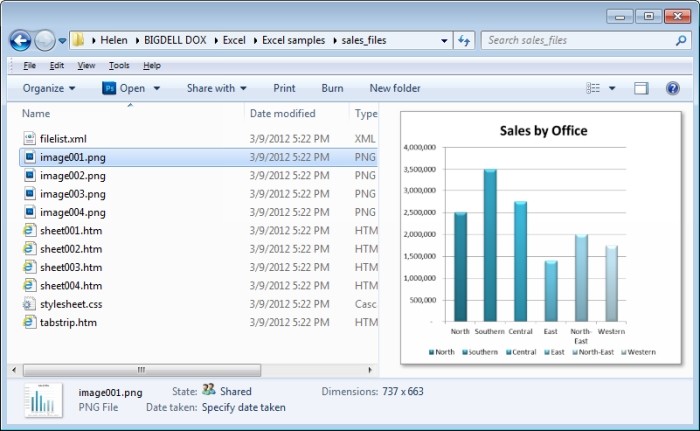
در صورت نیاز به استفاده از آن در یک پروژه دیگر ، می توانید یک نمودار را به عنوان یک فایل تصویری ذخیره کنید.
تنظیم همپوشانی ستون و فاصله
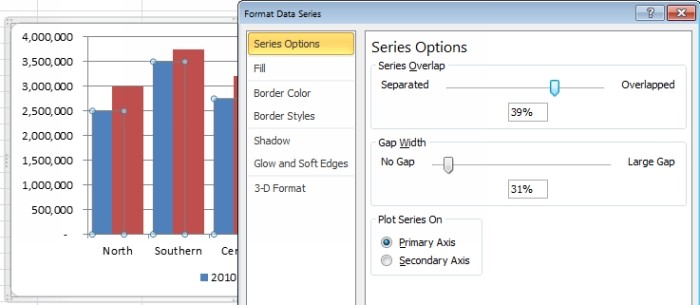
اگر فکر می کنید اگر ستون ها گسترده تر باشند یا اگر آنها همپوشانی داشته باشند ، نمودار شما بهتر به نظر می رسد ، می توانید این کار را انجام دهید. برای تنظیم همپوشانی بین دو سری نمودار یا تغییر فاصله بین ستون ها ، بر روی هر سری در نمودار کلیک راست کرده و سری داده های Format را انتخاب کنید. از گزینه Series همپوشانی استفاده کنید تا سریال را با کشیدن به سمت جدا شده یا همپوشانی سری با کشیدن به سمت همپوشانی ، از هم جدا کنید.
می توانید عرض شکاف را تنظیم کنید تا سریال را به هم نزدیکتر یا از هم جدا کنید. اگر دو سری نمودار دارید که می خواهید با هم همپوشانی داشته باشید و اگر سری کوچکتر پشت سر بزرگتر به پایان می رسد ، نیاز به تغییر ترتیب طرح نمودار دارید. ابتدا همپوشانی را تنظیم کنید تا همانطور که می خواهید انجام دهند ، آنها همپوشانی دارند. سپس بر روی سری داده هایی که می توانید مشاهده کنید کلیک راست کرده و SELECT DATA را انتخاب کنید. روی سری 1 کلیک کنید و دکمه Move Down را انتخاب کنید تا آن را در پشت سری 2 قرار دهید. این ترتیب نظمی را که در آن ترسیم شده اند تغییر می دهد ، بنابراین می توانید داده های کوچکتر را در مقابل داده های بزرگتر مشاهده کنید.
میله های بزرگتر
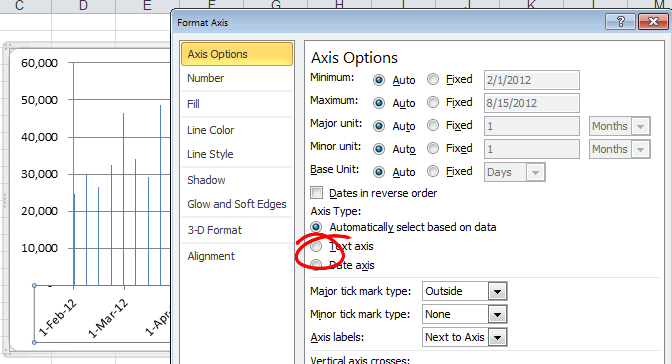
هنگامی که شما در حال ترسیم داده های مبتنی بر تاریخ هستید ، ممکن است متوجه شوید که میله های موجود در نمودار شما بسیار باریک است. راه حل برای این کار کلیک بر روی محور X Excel Chart ، کلیک راست و انتخاب Axis Format است. گزینه های Axis را انتخاب کرده و سپس برای انتخاب آن بر روی Text Axis کلیک کنید. این نحوه ترسیم محور را به میله های وسیع تر تغییر می دهد. در صورت لزوم می توانید عرض شکاف را تنظیم کنید تا آنها را گسترده تر کنید.
ترسیم در محور دوم
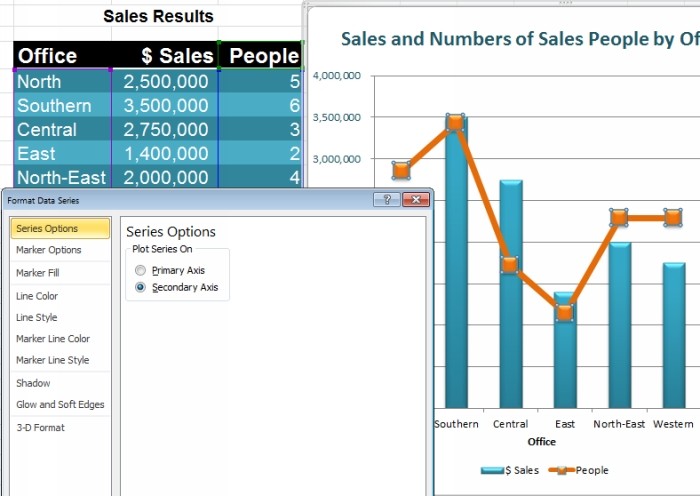
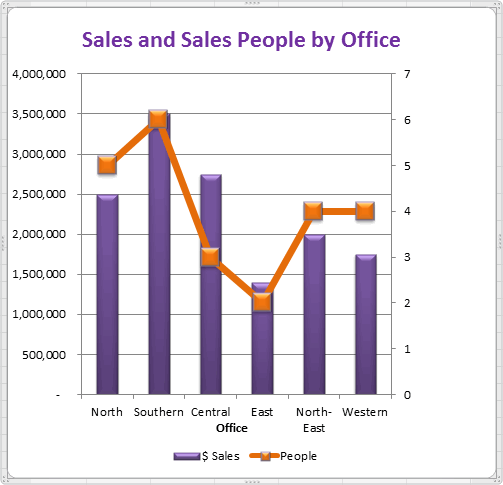
When you are plotting very small data such as percentages against much larger data like millions the percentages will get lost and will not be visible. You can solve the problem by plotting the percentages against a different axis . Select the chart and choose Chart Tools> Layout Tab and then from the chart element selector in the top left coer, select the series that is difficult to see. Click Format Selection which appears immediately below this and from the series option group, select Secondary Axis and click Close . Without moving the selection, choose Chart Tools>برگه طراحی را انتخاب کنید و نوع تغییر نمودار را انتخاب کنید. اکنون می توانید یک نوع نمودار متفاوت مانند خط را انتخاب کنید. از آنجا که شما یک سری را انتخاب کرده اید که فقط در آن سریال اعمال می شود نه کل نمودار ، بنابراین شما با یک نمودار ترکیبی به عنوان مثال یک نمودار ستون با نمودار خط در بالای صفحه پایان می دهید. من متن را در محور نمودار دوست دارم تا با رنگ قسمت مربوط به نمودار مربوط به آن مطابقت داشته باشد. بنابراین اگر میله های سبز داشته باشم ، متن سبز را در محور مربوط به آن تایپ می کنم و یک خط قرمز یک قلم قرمز در محور آن خواهد داشت.
ایجاد نمودارهای ترکیبی
Microsoft Excel does not make it clear that you can create combination charts; however it's easily possible to do so. To do this, select the data and plot the first chart type such as a column chart. Then select the series that you want to show in a different way such as a line chart and choose Chart Tools> Design Tab>نوع نمودار را تغییر دهید و نوع نمودار دوم را انتخاب کنید. برخی از انواع نمی توانند به صورت معقول مانند نوار و ستون ترکیب شوند اما یک خط و نمودار ستون به خوبی با هم کار می کنند.
نمودارهای اکسل در حال رشد خودکار
اگر داده هایی دارید که با گذشت زمان رشد می کنند می توانید نمودار خود را ایجاد کنید تا با افزودن داده های بیشتر به فروشگاه داده شما بزرگتر شود. برای این کار ، داده های خود را به عنوان جدول با انتخاب داده ها و از برگه خانه روی روبان ، قالب بندی کنید ، Format را به عنوان جدول انتخاب کنید. اکنون به این دلیل که اگر نمودار خود را بر روی داده های جدول قرار دهید ، داده های شما به عنوان جدول فرمت شده است ، اضافه کردن داده های بیشتر به جدول به طور خودکار نمودار را رشد می دهد.
عنوان نمودار باهوش تر
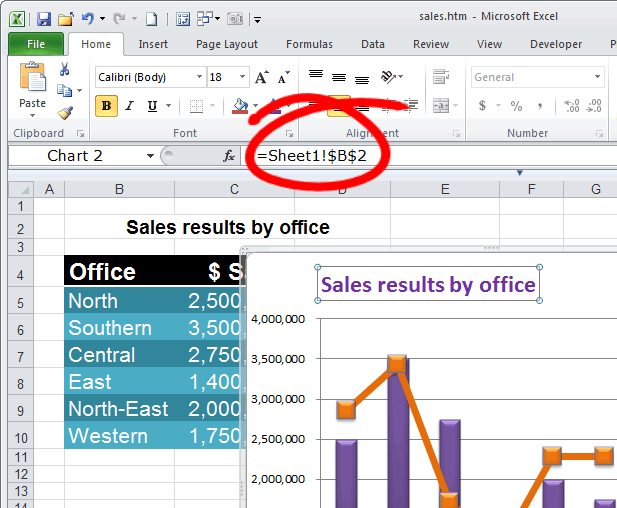
You can have the chart title lift its contents from a cell on the worksheet. First add a chart title using Chart Tools> Layout Tab>عنوان نمودار و موقعیت آن را به عنوان مثال بالاتر از نمودار قرار دهید. برای عنوان نمودار روی کادر کلیک کنید و سپس روی نوار فرمول روی روبان کلیک کنید و مرجع سلول سلول حاوی داده ها را تایپ کنید تا به عنوان عنوان نمودار قرار بگیرید. اگر نیاز دارید آن را با نام ورق پیش نمایش دهید ، بنابراین D5 در برگه 1 باید خالی بخوانید. اکنون هر زمان که محتوای آن سلول تغییر کند ، عنوان نمودار نیز تغییر می کند.
رنگ های متغیر برای نمودارهای اکسل
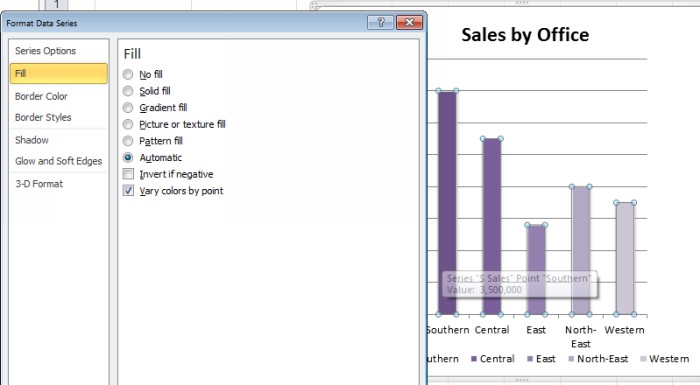
هنگامی که نمودار دارید که فقط یک محدوده داده را ترسیم می کند ، می بینید که Excel هر نوار را با همان رنگ رنگ می کند. می توانید این کار را با کلیک بر روی سری ، کلیک راست کنید و سری Data Format را انتخاب کرده و سپس پر کنید. اگر فقط یک سری در نمودار گنجانده شده باشد ، گزینه های مختلف رنگ در نقطه قابل انتخاب خواهند بود.
البته ، همیشه می توانید روی یک سری جداگانه کلیک کنید تا آن را انتخاب کنید ، کلیک راست کنید و Format Data Point را انتخاب کنید و سپس یک رنگ خاص را برای آن نقطه داده تنظیم کنید.
کنترل صفرها و داده های گمشده
When you have zero values or missing data in a chart you can control how the zeros are shown by selecting the chart series then choose Chart Tools> Design Tab and click Select Data>سلولهای پنهان و خالی. در اینجا می توانید انتخاب کنید که آیا سلولهای خالی به عنوان شکاف ، صفر نشان داده شده اند یا اینکه نمودار نمودار خط است که آیا نقطه داده باید با یک خط وصل شود. هنگامی که انتخاب خود را انجام داده اید ، روی OK کلیک کنید.
توجه داشته باشید. این فقط برای مقادیر گمشده نه صفر است.
ترسیم داده های غیر مبهم
برای ترسیم داده هایی که در ستون های کنار هم قرار نگرفته است ، از میانبر Excel از نگه داشتن کلید CTRL در هنگام انتخاب هر محدوده داده استفاده کنید. پس از انتخاب دامنه ، پیش بروید و نمودار خود را از داده های انتخاب شده ایجاد کنید.
نمودار را به عنوان الگوی ذخیره کنید
To save a chart as a template so that you can reuse it over and over again first create the chart making it look the way you want it to look. Select it, click Chart Tools> Design Tab and click Save as Template . Type a name for the chart and click Save . You can later apply this format to another chart by using it when you create the chart or an existing chart to look like the one you have created. To do this, click the chart to select it, from the Chart Tools>Design Tab انتخاب نوع نمودار را انتخاب کنید ، گزینه Templates را پیدا کنید و الگوی خود را انتخاب کرده و روی OK کلیک کنید.
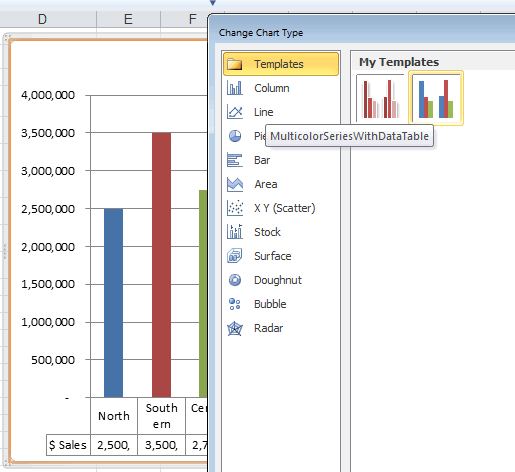
نکته. همچنین می توانید کتاب کار را با نمودار مورد علاقه خود به عنوان الگوی اکسل ذخیره کرده و هر زمان که بخواهید از آن استفاده کنید.
این نکات و ترفندهای نمودار باعث می شود که شما شروع به ایجاد نمودارهای بهتر و سریعتر در اکسل کنید.
شما همچنین ممکن است به آن علاقه مند باشید
- آموزش نمودارهای اکسل برای مبتدیان
- نحوه اضافه کردن عناوین به نمودارهای اکسل
- نحوه ترسیم نمودار پای
- نحوه ساخت نمودار نوار
- چگونه می توان نقشه گرما را در اکسل ساخت
- خط عمودی را به نمودار اکسل اضافه کنید (طرح پراکندگی ، نوار و نمودار خط)

ما را در سایت آموزش تحلیل گری دنبال می کنید
برچسب :
نویسنده : ملیکا زارعی
بازدید : 33
