- آموزش امواج رابرت بالان الیوت
- cryptocurrency بعدی برای منفجر شدن در سال 2022
- با افزایش سهم لوکس ، براساس آخرین داده های قیمت معاملات Kelley Blue Book ، قیمت های جدید در ماه نوامبر رکورد بالایی دارد
- FP Markets Account Demo: چگونه می توان از آن با تجارت استفاده کرد؟- یک آموزش سریع
- سبد سرمایه گذاری خود را بسازید
- 15 قانون معاملاتی ویکتور اسپراندو برای جلوگیری از اشتباه و دستیابی به بازدهی چشمگیر
- نحوه خرید سهام Google: سرمایه گذاری در سهام غول فناوری
- رالی بزرگ Smallcap. 5 رهبر و عقب مانده برتر.
- پنج اشتباه بزرگ از سرمایه گذاران "Do-It-Yourour"
- مسیرهای عصبی

آخرین مطالب
امکانات وب


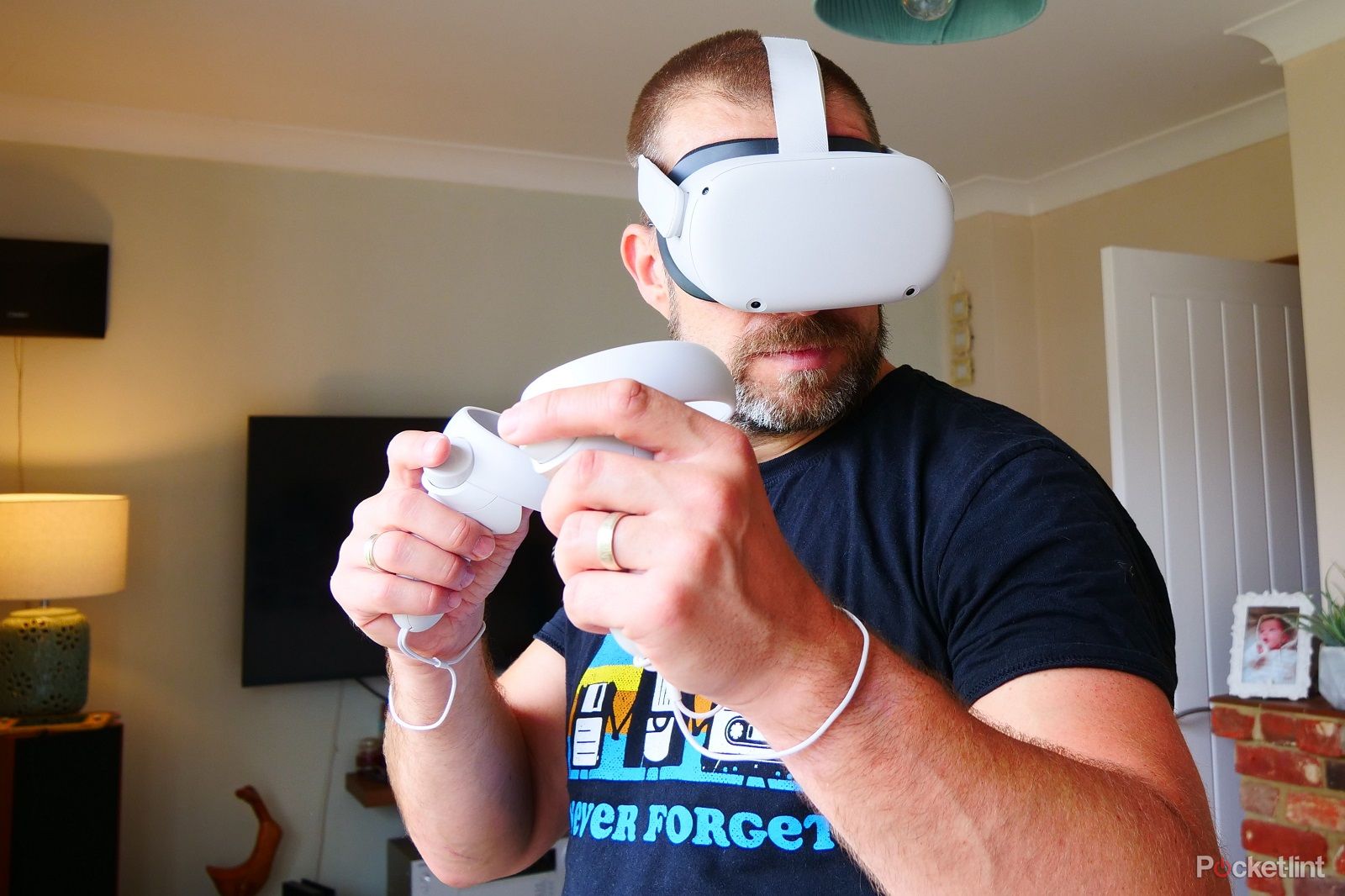
کارهای زیادی وجود دارد که می توانید انجام دهید تا Quest 2 را بهتر تجربه کنید.
خوانندگان دوست دارند به پشتیبانی از جیب کمک کنند. وقتی با استفاده از پیوندها در سایت ما خرید می کنید ، ممکن است یک کمیسیون وابسته کسب کنیم. بیشتر بخوانید
لینک های سریع
- تلاش خود را 2 به روز نگه دارید
- نمای گذر را روشن کنید
- از ردیابی دست استفاده کنید
- برخی از نمایش های مورد علاقه خود را با Quest 2 خود تماشا کنید
- برای بارگیری بازی ها از برنامه استفاده کنید
- Quest 2 را به تلویزیون خود بازی کنید
- از دستورات صوتی با Quest 2 خود استفاده کنید
- بازی های متا Quest 2 خود را به اشتراک بگذارید
- اتصال به رایانه شخصی
- تنظیم نرخ تجدید 120 هرتز را روشن کنید
- با Quest 2 خود یک عکس بگیرید
- کنترل والدین را فعال کنید
Meta Quest 2 یک هدست عالی VR است که بسیار انعطاف پذیر است و بازی با آن بسیار سرگرم کننده است. چند کار وجود دارد که می توانید انجام دهید تا حتی بیشتر از آن استفاده کنید ، بنابراین ما در اینجا با برخی از نکات و ترفندهایی هستیم تا به شما در استفاده از دستگاه VR مورد علاقه خود کمک کنیم.
تلاش خود را 2 به روز نگه دارید
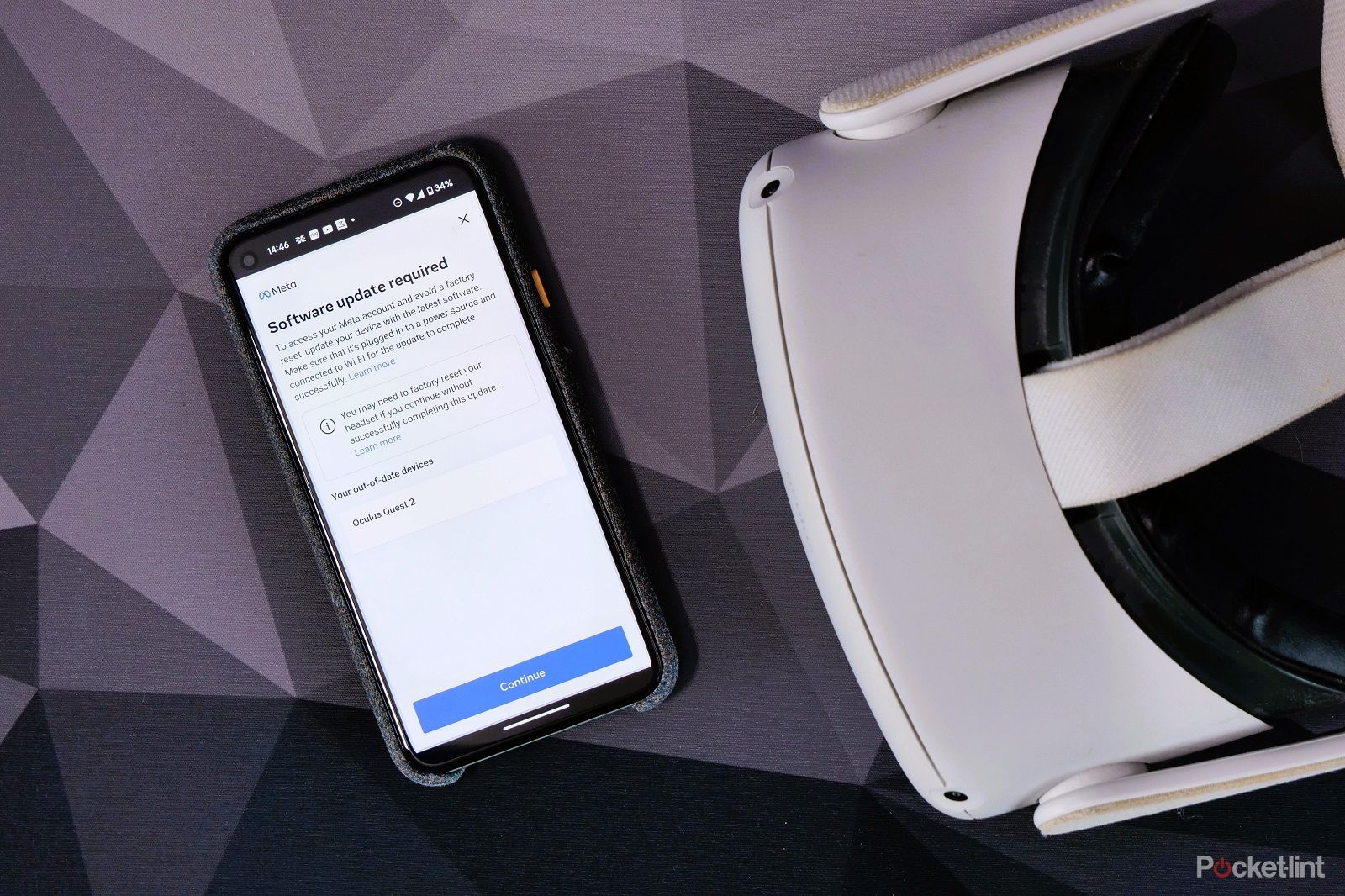
ممکن است واضح به نظر برسد ، اما ارزش آن را دارد که هدست Meta Quest 2 خود را به روز کنید. این شرکت مرتباً به روزرسانی های جدیدی را در هدست منتشر می کند که شامل پیشرفت های قابل توجهی است که نمی خواهید از آن استفاده کنید.
ویدیوی جیب روز از روز برای ادامه با محتوا پیمایش کنید
به عنوان مثال به روزرسانی های اخیر شامل ابزارهای نظارت والدین و یک سیستم هوشمندانه است که می تواند قبل از خاموش شدن هدست به طور خودکار برنامه ها را به روز کند. این آخرین مورد فوق العاده است اگر تا به حال هدست خود را فقط برای پیدا کردن برنامه های خود قرار داده اید و باید منتظر بارگیری باشید.
برای بررسی دستی به روزرسانی های هدست:
- دکمه منو را در کنترلر سمت راست فشار دهید
- روی نماد تنظیمات COG در منوی سریع در پایین کلیک کنید
- روی تنظیمات COG در بالای صفحه کلیک کنید
- سپس بر روی سیستم در سمت چپ منو کلیک کنید
- از آنجا به دنبال بروزرسانی نرم افزار باشید و در صورت امکان بر روی دکمه Update کلیک کنید
نمای گذر را روشن کنید
از دست دادن جایی که در دنیای واقعی هستید ، بسیار آسان است وقتی که کاملاً در یک تجربه یا بازی واقعیت مجازی غوطه ور هستید. مطمئناً ، سیستم Guardian برای اطمینان از اینكه شما به چیزها دست نكنید بسیار عالی است ، اما هنوز هم می تواند از اینكه ناسازگار باشد.
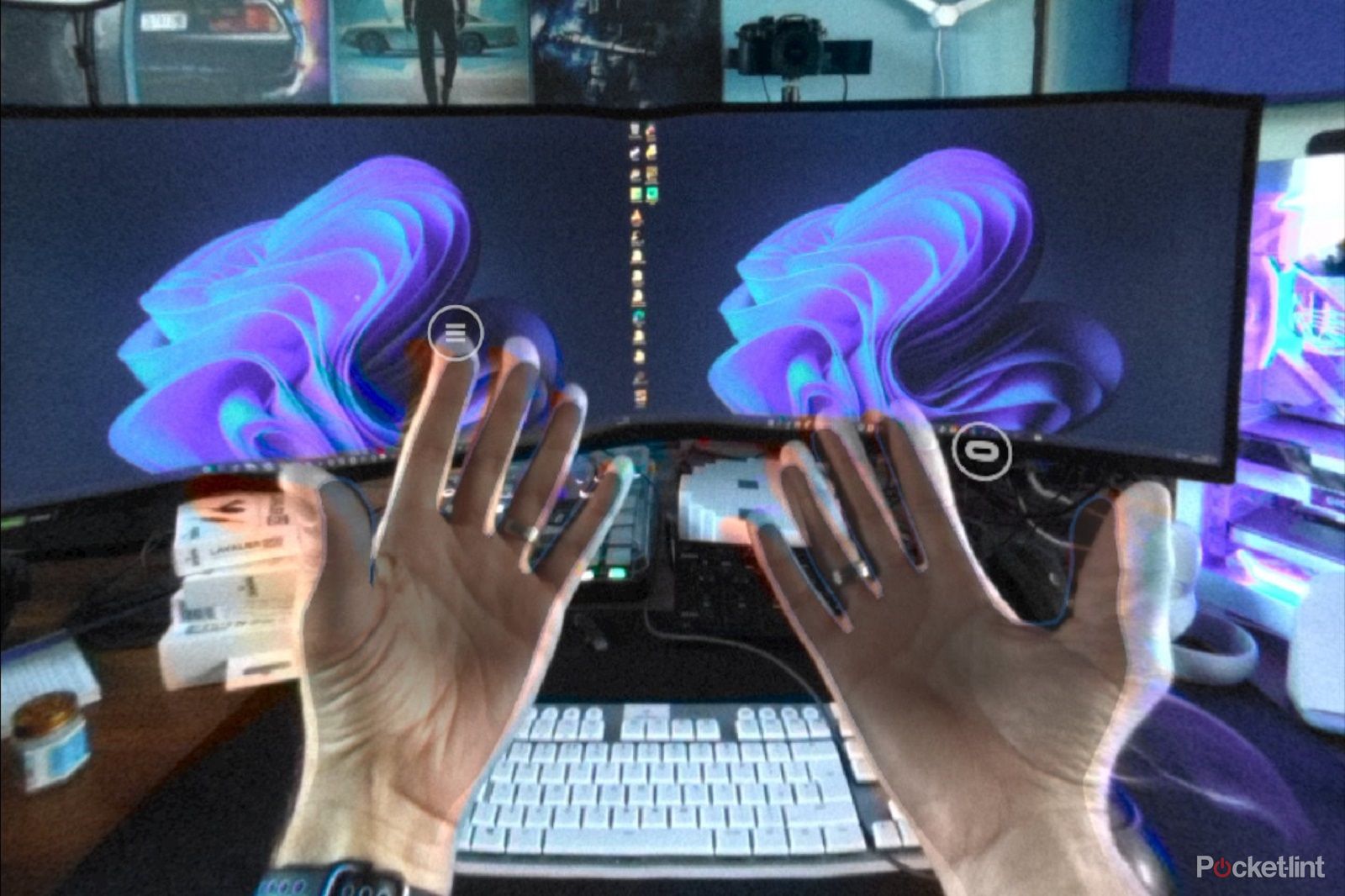
در موارد دیگر ، شما فقط باید ببینید که چه چیزی در اطراف شما اتفاق می افتد بدون اینکه در واقع هدست را خاموش کنید. این جایی است که نمای گذرنامه بازی می شود. این یک ویژگی از Meta Quest 2 (و Meta Quest Pro) است که به شما امکان می دهد از دوربین های ردیابی خارجی استفاده کنید تا به راحتی ببینید که در اطراف شما چه می گذرد.
بهتر است هنوز هم می توانید یک تنظیم را روشن کنید تا بتوانید این نمای را روشن و خاموش کنید.
- هدست Meta Quest 2 خود را روی آن قرار دهید
- روی دکمه منو در کنترلر سمت راست خود ضربه بزنید
- روی گزینه های تنظیمات ضربه بزنید
- تنظیمات "نگهبان" را پیدا کنید
- گزینه "دو ضربه برای گذر" را پیدا کرده و آن را اعمال کنید
با روشن کردن این حالت ، می توانید به سرعت فقط دو ضربه را به سمت هدست خود بکشید تا به یک نمای پاس منتقل شوید و دوباره آن را دو بار بزنید تا دوباره به بازی خود بپردازید.
 Use hand tracking
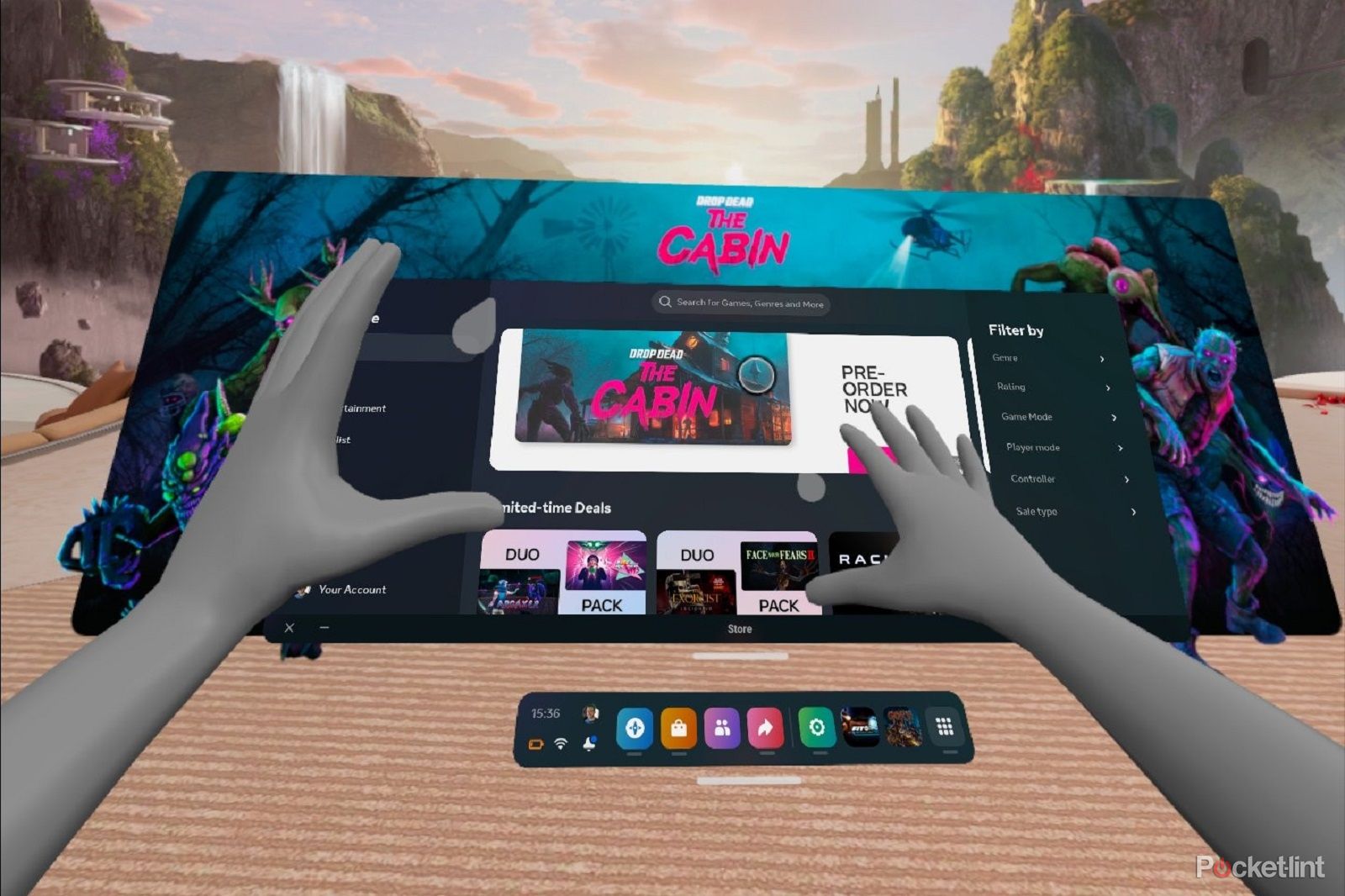
یکی از اولین به روزرسانی های جذاب متا برای Quest 2 امکان استفاده از ردیابی دستی با هدست بود.
این باعث می شود دوربین های ردیابی از آن استفاده کنند تا بتوانید کنترل کننده ها را خنثی کرده و از دستان خود برای حرکت در داخل هدست استفاده کنید.
با روشن شدن پیگیری دست می توانید با سهولت با منوهای مختلف در تعامل باشید اما همچنین می توانید تعدادی از بازی ها و تجربیات را فقط با دستان خود انجام دهید. این یک چیز ارزشمند است که باید سعی کنید به جای اینکه به کنترل کننده های خود اعتماد کنید ، سطح جدیدی از غوطه وری را به تجربه واقعیت مجازی شما اضافه می کند.
به اندازه کافی آسان است که ردیابی دستی را در Meta Quest 2 خود نیز روشن کنید:
- Quest 2 خود را روشن کنید و آن را روشن کنید
- روی دکمه منو در کنترلر سمت راست ضربه بزنید
- بر روی تنظیمات COG در آن منو کلیک کنید
- سپس از طریق تنظیمات روی گزینه "ردیابی حرکت" کلیک کنید
- در آنجا به "ردیابی دستی" بروید و برای روشن کردن آن کلیک کنید
- کنترل کننده های خود را پایین بیاورید و از طریق آموزش پیروی کنید تا نحوه عملکرد آن را کشف کنید
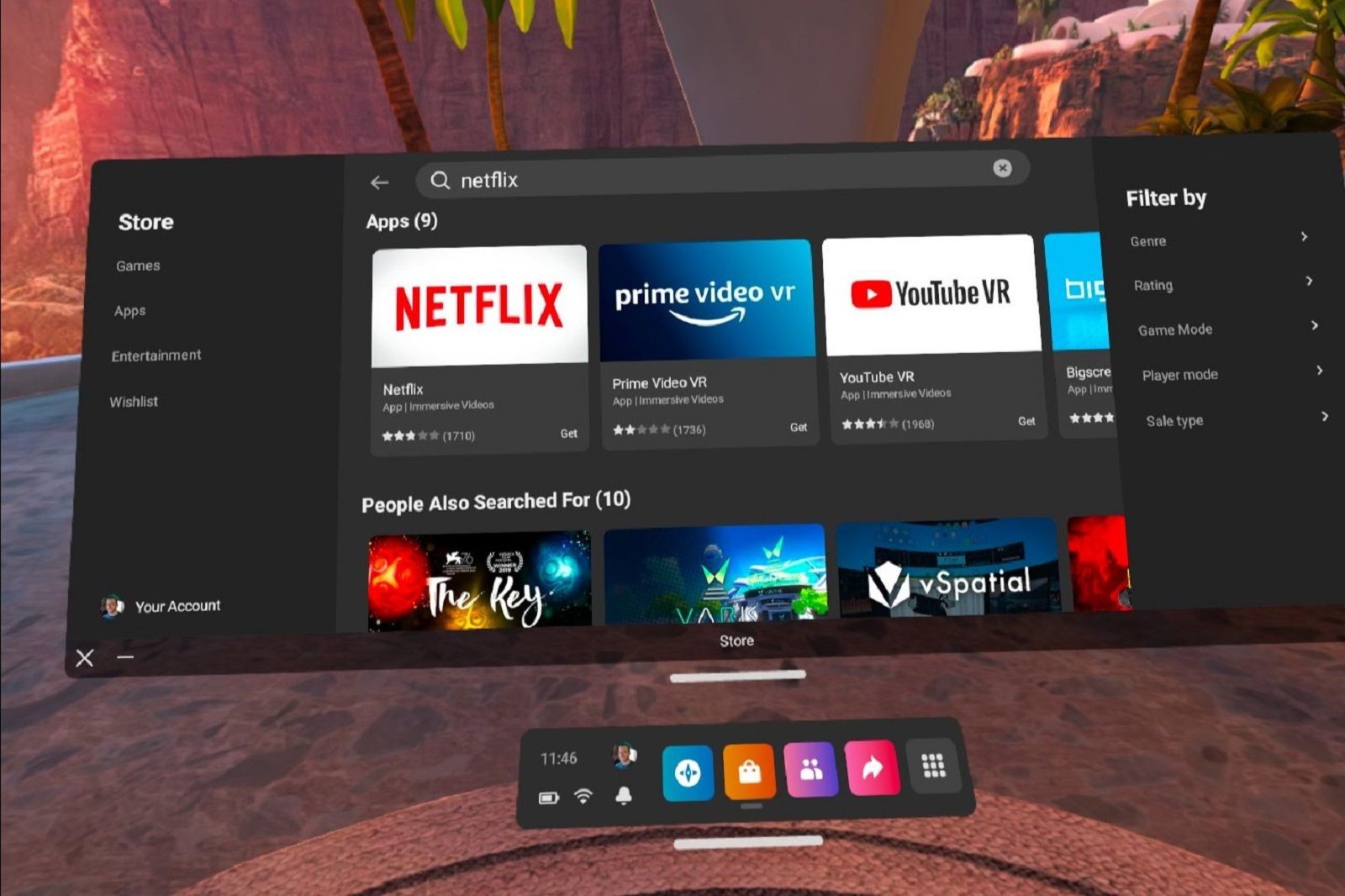
برخی از نمایش های مورد علاقه خود را با Quest 2 خود تماشا کنید
Meta Quest 2 فقط برای بازی بازی های واقعیت مجازی نیست که می توانید از آن برای چیزهای دیگر نیز استفاده کنید. به عنوان مثال ، آیا می دانید می توانید از آن برای تماشای Netflix ، Amazon Prime Video و YouTube استفاده کنید؟
این ممکن است یک کاربرد عجیب و غریب به نظر برسد ، اما در واقع یک گزینه عالی برای مشاهده شخصی است زیرا شما نه تنها یک صفحه نمایش بسیار بزرگتر (مجازی) برای تماشای نمایش ها یا فیلم های خود دارید بلکه یک تجربه مشاهده شخصی نیز دارید.
چیزهای زیادی برای گفتن در جستجوی 2 ، مسدود کردن دنیای اطراف و فقط خیساندن در برخی از محتوای مورد علاقه خود وجود دارد.
برای بارگیری بازی ها از برنامه استفاده کنید
شانس این است که هنگام تنظیم هدست خود ، برنامه Meta Quest را بارگیری و تنظیم کرده اید. شاید از آن زمان تاکنون از آن استفاده نکرده باشید ، اما آیا می دانید که می توانید از آن برای مرور بازی های جدید و همچنین نصب بازی ها نیز از راه دور استفاده کنید؟
اگر هدست شما روشن است ، می توانید از برنامه استفاده کنید تا از طریق بارگیری تجربیات جدید به هدست بگویید. این باعث می شود خرید بازی ها و نصب آنها بسیار ساده تر از انجام این کار در داخل هدست باشد.
از برنامه Meta Quest همچنین می توان برای به روز نگه داشتن فروش و نسخه های جدید نیز استفاده کرد.
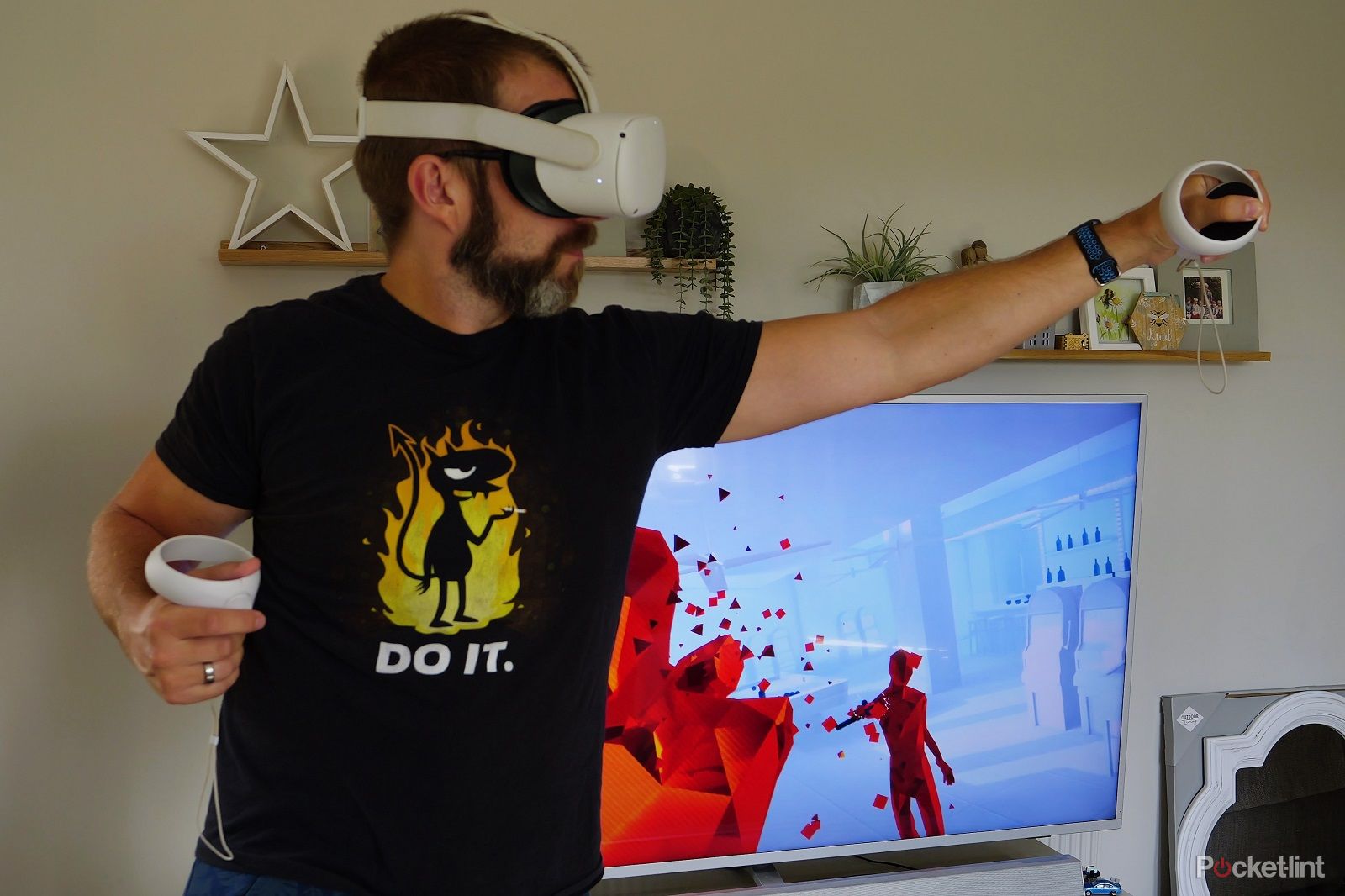
Quest 2 را به تلویزیون خود بازی کنید
Quest 2 ممکن است مانند یک تجربه تنها به نظر برسد که فقط یک نفر بتواند از آن لذت ببرد ، اما لازم نیست. آیا می دانید که می توانید آنچه را که می بینید به تلویزیون خود بازی کنید؟
این یک روش عالی برای درگیر شدن خانواده یا دوستان خود در آنچه اتفاق می افتد ، می توانند ببینند که شما چه کاری انجام می دهید و سرگرم کننده در حرکات رقص ضرب و شتم خود هستید یا فقط با افکار خود به آن تراش می زنید.
اگر آن را به نوبه خود برای استفاده از هدست استفاده می کنید ، ریخته گری نیز می تواند یک راه عالی برای همه باشد که در این عمل شرکت کنند و آن را به یک تجربه انفرادی کمتر تبدیل کنند.
برای انجام این کار به یک تلویزیون سازگار با ریخته گری نیاز خواهید داشت اما پس از آن تنظیم از هدست یا از طریق برنامه بسیار آسان است. ما در مورد چگونگی انجام این کار در اینجا نوشتیم.
از دستورات صوتی با Quest 2 خود استفاده کنید
و همچنین با استفاده از هدست VR خود با کنترل کننده های خود و با دستان خود (اگر پیگیری دستی را روشن کرده اید) می توانید با استفاده از Quest 2 خود از دستورات مختلف صوتی مختلف نیز استفاده کنید.
ابتدا باید این موارد را روشن کنید:
- هدست خود را روشن کنید و آن را روشن کنید
- دکمه منو را در کنترلر راست خود فشار دهید
- برای دسترسی به گزینه های سریع تنظیمات کلیک کنید
- گزینه صوتی را انتخاب کنید
- روی "شروع تنظیم" کلیک کنید
- ارسال ها را دنبال کنید و سپس یک میانبر تنظیم کنید
با فعال کردن میانبر ، می توانید دکمه منو را دو بار بریزید تا گزینه Command Command را فعال کنید. سپس می توانید بپرسید "چه می توانم بگویم؟"برای به دست آوردن لیستی از دستورات صوتی ممکن. این دستورات شامل انواع کارها است ، بنابراین فقط دو ضربه بزنید و سپس آنچه را که می خواهید انجام دهید بگویید. مثالها شامل:
- "تنظیمات دستگاه باز"
- "برو بخواب"
- "باز ضرب و شتم صابر"
- "عکس گرفتن"
- "شروع به ریخته شدن"
- "کتابخانه باز"
بازی های متا Quest 2 خود را به اشتراک بگذارید
آیا می دانید که می توانید بازی ها و برنامه ها را در Quest 2 خود به اشتراک بگذارید؟این ایده آل است اگر شما در حال به اشتراک گذاشتن هدست Quest 2 خود با چندین عضو خانواده هستید و نمی خواهید در پرونده های ذخیره یکدیگر دخالت کنید.
این منطق همچنین به این معنی است که شما می توانید بدون نیاز به دو بار خرید آنها ، همان بازی ها را انجام دهید. تمام کاری که شما باید انجام دهید ایجاد یک حساب فرعی و دسترسی به کتابخانه بازی های شخصی خود است. ما از طریق مراحل مختلف برای انجام این کار در اینجا صحبت کرده ایم اما نسبتاً ساده است.
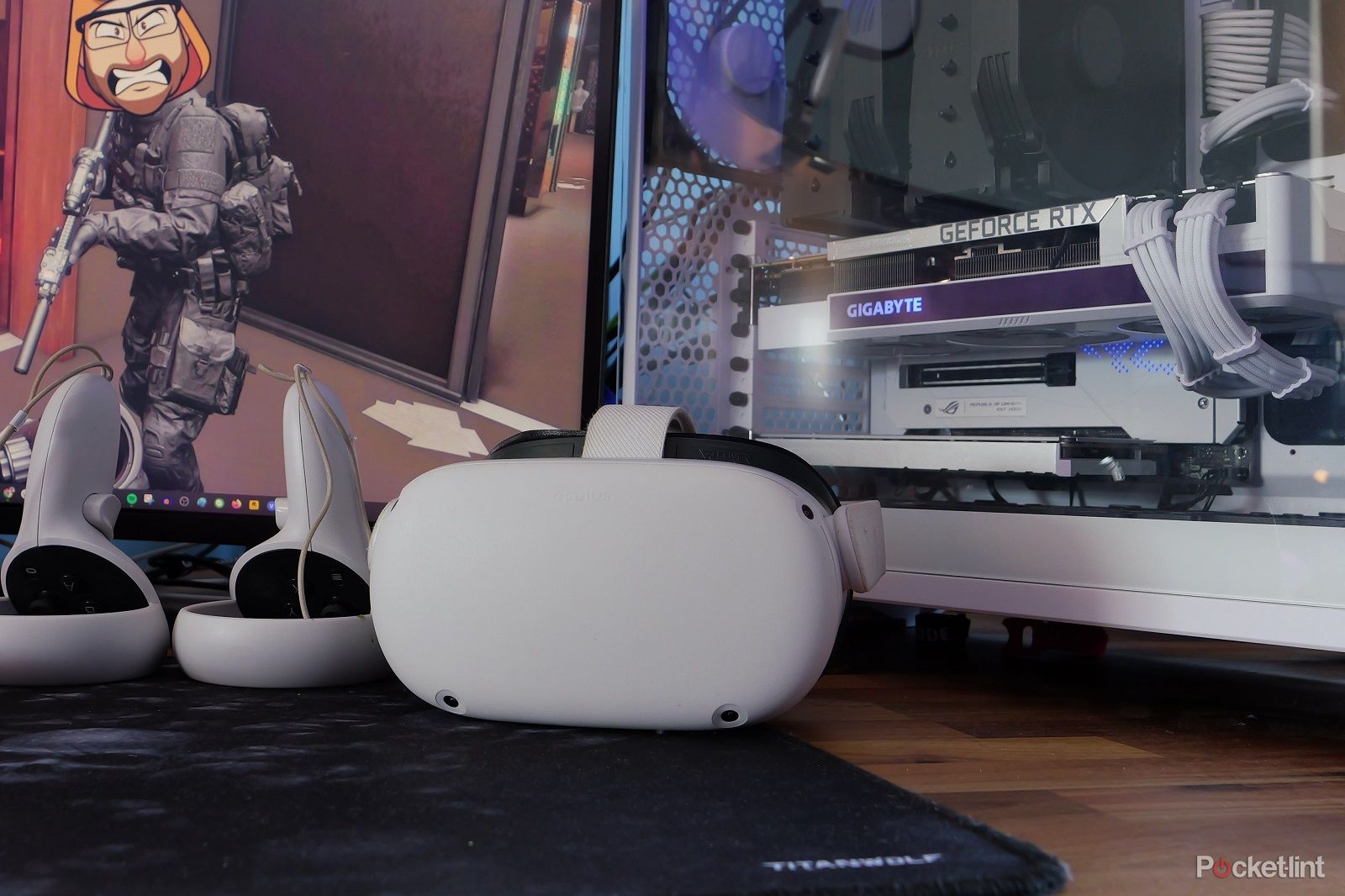
اتصال به رایانه شخصی
هیچ منکر این نیست که هدست Meta Quest 2 از طریق فروشگاه Oculus به کتابخانه ای از بازی های خارق العاده دسترسی دارد. اما اگر از بازی های خود خارج شده اید ، ارزش آن را نیز دارد که به یک کامپیوتر بازی بپردازید.
با استفاده از Power of Meta Link ، می توانید بازی های PCVR را در Meta Quest 2 خود با سهولت نسبی انجام دهید. این امکان خرید بازی های بیشتر یا امتحان کردن تجربیات رایگان از طریق SteamVR را باز می کند. ما پیدا کرده ایم که Quest 2 قادر به بازی خوب PCVR بازی های سیمی یا بی سیم نیز است ، با یک تجربه بازی صاف که تقریباً با یک هدست اختصاصی PCVR قابل مقایسه است.
شما باید مطمئن شوید که رایانه شخصی شما حداقل سیستم را برآورده می کند ، اما در غیر این صورت ، استفاده از Quest 2 با رایانه شخصی خود بسیار ساده است. ما در مورد چگونگی انجام این کار در اینجا نوشتیم ، از جمله جزئیات مربوط به چگونگی اتصال بی سیم و با سیم و آنچه برای شروع کار باید انجام دهید.
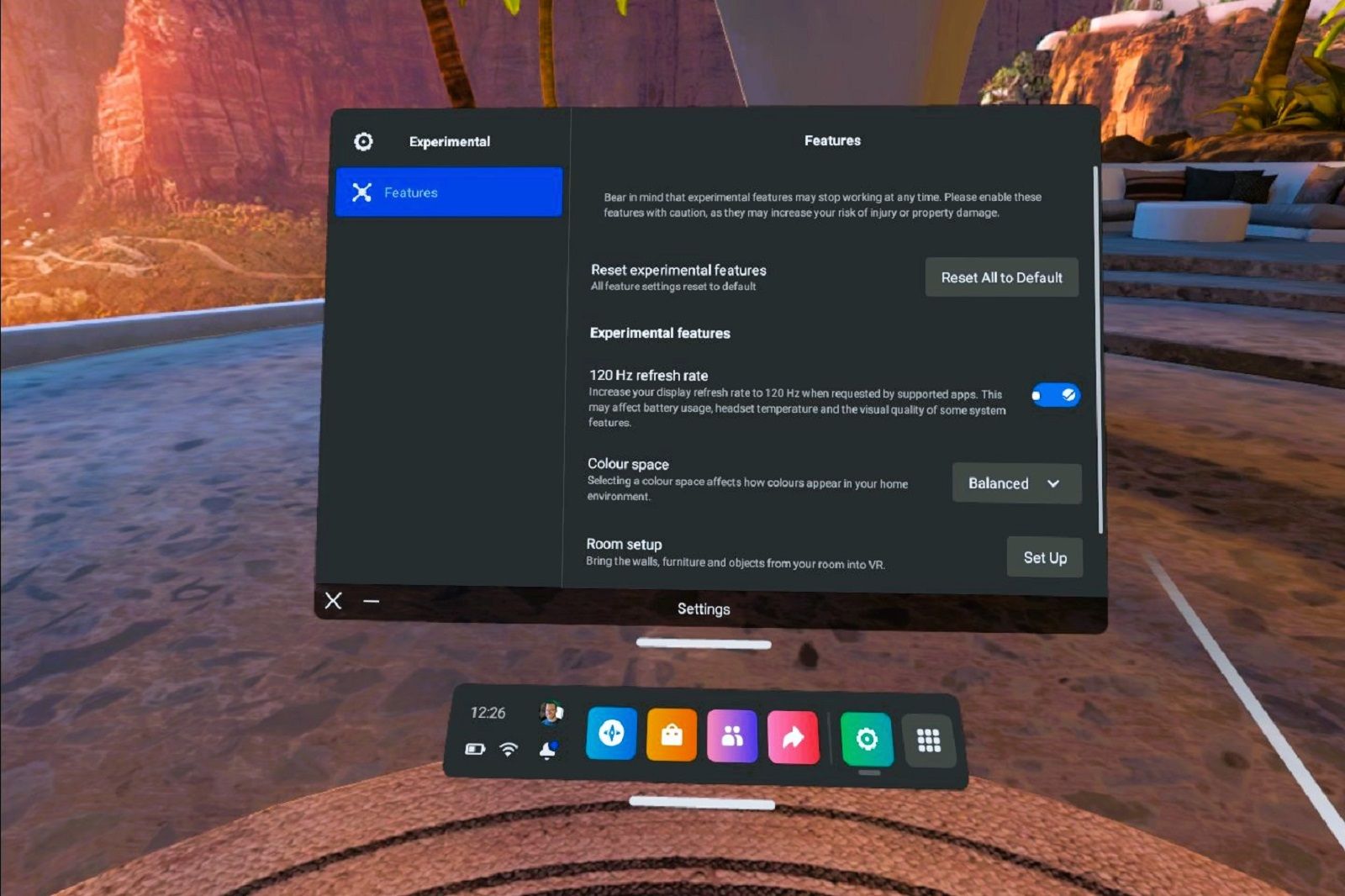
تنظیم نرخ تجدید 120 هرتز را روشن کنید
دیگری در خط طولانی به روزرسانی های درخشان متا به Quest 2 اضافه شده است ، افزودن نرخ تازه سازی 120 هرتز است.
تعدادی از بازی ها وجود دارد که اکنون از این نرخ تازه تر از تجدید پشتیبانی پشتیبانی می کنند و این واقعاً می تواند تجربه شما را بهبود بخشد و تصاویر را صاف کند.
برای بررسی اینکه روشن است:
- هدست Quest 2 خود را قرار دهید و مطمئن شوید که روشن شده است
- دکمه منو را در کنترلر سمت راست فشار دهید
- روی نماد تنظیمات COG در منوی سریع در پایین کلیک کنید
- روی تنظیمات COG در بالای صفحه کلیک کنید
- به دنبال تنظیمات "آزمایشی" باشید و روی آن ضربه بزنید
- در آن تنظیمات باید گزینه ای برای نرخ تازه کردن 120 هرتز پیدا کنید
- مطمئن شوید که روشن است
با Quest 2 خود یک عکس بگیرید
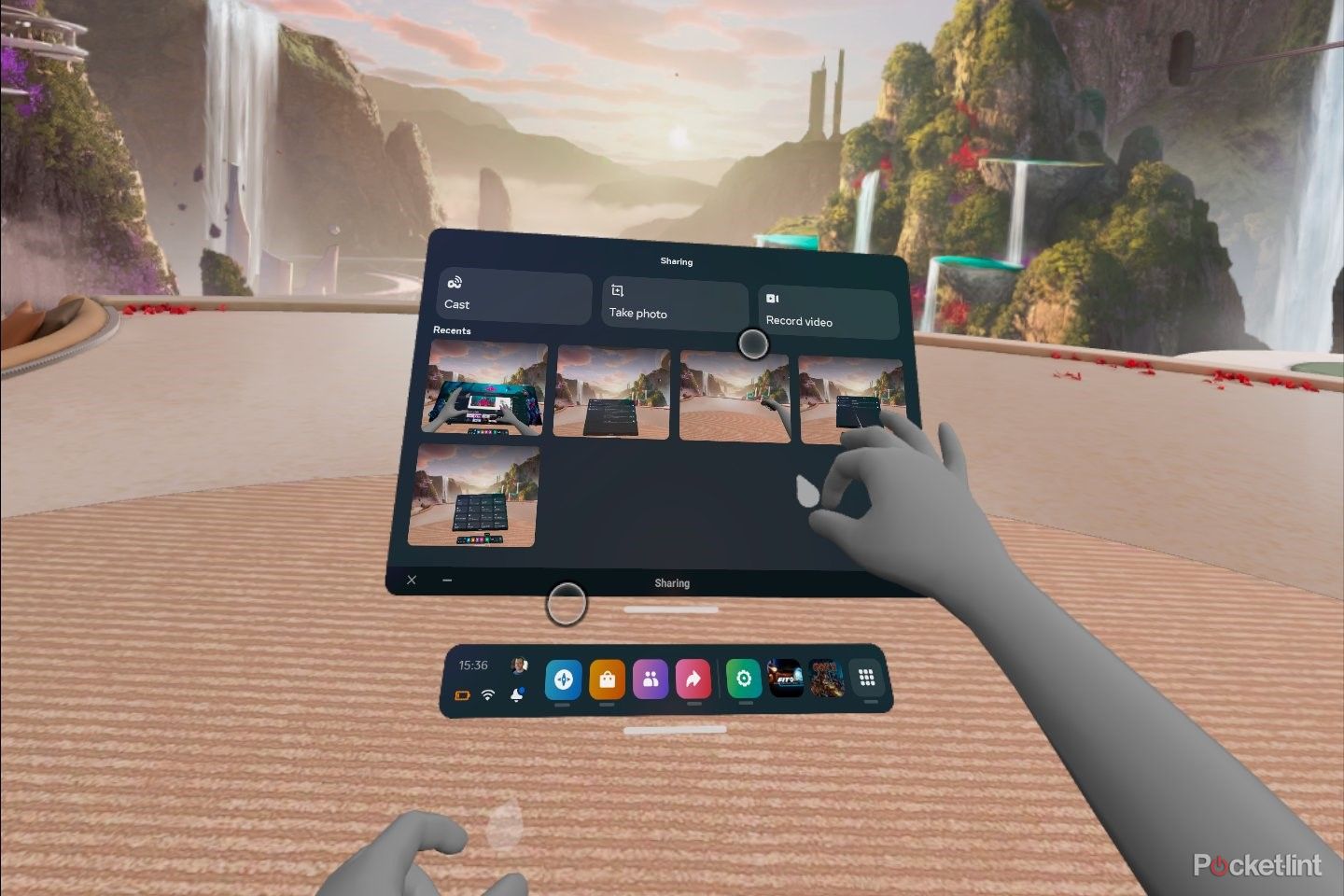
یکی از کارهایی که گیمرهای ما دوست داریم انجام دهیم این است که از آنچه در بازی ما اتفاق می افتد عکس بگیرید. انجام این کار در Quest 2 ممکن است همانطور که با سایر دستگاه ها وجود دارد. همچنین می توانید در هنگام بازی به راحتی از Quest 2 برای ضبط فیلم استفاده کنید.
برای انجام این کار منو را باز کرده و روی نماد اشتراک گذاری در پایین کلیک کنید. سپس گزینه ای را برای ضبط تصویر یا ضبط مشاهده خواهید کرد. روی آن کلیک کنید و یک چراغ چشمک زن را مشاهده خواهید کرد تا به شما اطلاع دهید که این اتفاق می افتد. همچنین یک میانبر برای ضبط تصویر نیز وجود دارد:
- دکمه منو را در کنترلر راست خود فشار داده و نگه دارید
- سپس ماشه دست راست را فشار دهید و یک تصویر عکس می گیرید
متا
کنترل والدین را فعال کنید
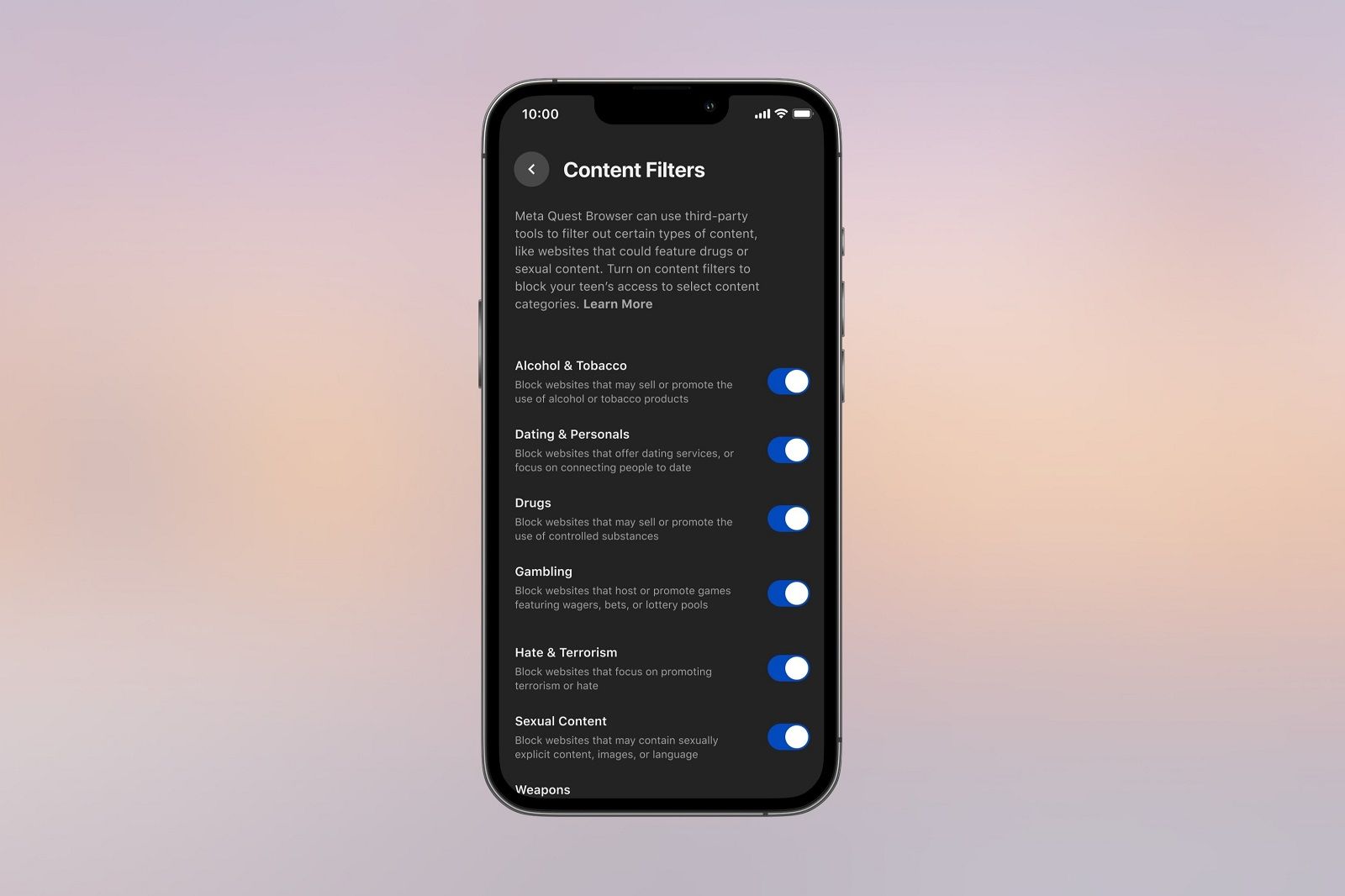
اگر نگران این هستید که بچه های شما در هدست 2 Quest 2 قرار دارند ، می توانید از کنترل های والدین معرفی شده با V53 از نرم افزار Meta Quest استفاده کنید.
این کنترل ها به والدین این امکان را می دهد تا آنچه را که می توان در مرورگر روی هدست مشاهده کرد ، مدیریت کنند. از برنامه Meta Quest که به هدست وصل شده است ، می توانید وب سایت های مختلف را بر اساس محتوای آنها مسدود کنید ، از جمله مواردی مانند مواردی مانند محتوای جنسی ، قمار ، دوستیابی ، الکل و دخانیات و موارد دیگر. همچنین می توانید بلوک های مختلفی را برای کاربران مختلفی که در هدست حساب دارند تنظیم کنید.
اشتراک گذاری لینک کپی شده به کلیپ بورد مطالب مرتبط درباره نویسنده آدریان ویلینگز • ویرایشگر مشارکت (1422 مقاله منتشر شده)
آدریان از دهه 90 با اشتیاق خاصی به بازی که به لطف اولین بازی های بازی خود در Pong ، Zork و Face Invaders ایجاد شده است ، علاقه مندان به فناوری بوده است.
در سالهای بعد ، وی در کنسول های مختلف بازی ها و رایانه های شخصی با شروع فروتن Commodore 64 قبل از عزیمت به Sega Mega Drive ، Dreamcast ، Nintendo 64 ، PlayStation 2 و سپس به دنیای بازی های رایانه شخصی شروع کرد. بازی های بازی وی به صورت آنلاین در روزهای مودم های شماره گیری شامل Command و Conquer و Battlefield 2 قبل از آنکه او شادی های جوامع بازی را پیدا کند و قایق دشمن را بیش از 10 سال پیش شروع کرد.
با گذشت سالها ، اشتیاق آدریان به فناوری افزایش یافته است. او چندین رایانه شخصی بازی را با دست ساخته و خانه خود را به انواع دستگاه های هوشمند مجهز کرده است. او چند سال گذشته در مورد فناوری و اسباب بازی می نویسد و از به اشتراک گذاشتن آن اشتیاق با هر کسی که گوش کند لذت می برد.
آدریان در حال حاضر با واقعیت مجازی وسواس دارد و از دیدن آینده ای که برای همه ما در اختیار دارد ، هیجان زده است.
آموزش تحلیل گری...
ما را در سایت آموزش تحلیل گری دنبال می کنید
برچسب :
نویسنده : ملیکا زارعی
بازدید : 58
