- آموزش امواج رابرت بالان الیوت
- cryptocurrency بعدی برای منفجر شدن در سال 2022
- با افزایش سهم لوکس ، براساس آخرین داده های قیمت معاملات Kelley Blue Book ، قیمت های جدید در ماه نوامبر رکورد بالایی دارد
- FP Markets Account Demo: چگونه می توان از آن با تجارت استفاده کرد؟- یک آموزش سریع
- سبد سرمایه گذاری خود را بسازید
- 15 قانون معاملاتی ویکتور اسپراندو برای جلوگیری از اشتباه و دستیابی به بازدهی چشمگیر
- نحوه خرید سهام Google: سرمایه گذاری در سهام غول فناوری
- رالی بزرگ Smallcap. 5 رهبر و عقب مانده برتر.
- پنج اشتباه بزرگ از سرمایه گذاران "Do-It-Yourour"
- مسیرهای عصبی

آخرین مطالب
امکانات وب


میانگین متحرک به این معنی است که میانگین مجموعه داده ای را که در اختیار داریم محاسبه می کنیم. در اکسل، ما یک ویژگی داخلی برای محاسبه میانگین متحرک داریم که در تب "تحلیل داده ها" در بخش "تجزیه و تحلیل" موجود است. این یک محدوده ورودی و محدوده خروجی با فواصل به عنوان یک خروجی می گیرد. محاسبات بر اساس فرمول های صرف در اکسل برای محاسبه میانگین متحرک سخت است، اما ما یک تابع داخلی در اکسل برای انجام این کار داریم.
میانگین متحرک یک تکنیک تحلیل سری زمانی پرکاربرد برای پیش بینی آینده است. میانگین های متحرک در یک سری زمانی با گرفتن میانگین های مقادیر متوالی مختلف داده های سری زمانی دیگر ساخته می شوند.
اکسل دارای سه میانگین متحرک است: میانگین متحرک ساده، میانگین متحرک وزنی و میانگین متحرک نمایی.
فهرست مطالب
- میانگین متحرک در اکسل چیست؟
- شماره 1 - میانگین متحرک ساده در اکسل
- شماره 2 - میانگین متحرک وزنی در اکسل
- شماره 3 - میانگین متحرک نمایی در اکسل
- چگونه میانگین متحرک را در اکسل محاسبه کنیم؟
- مثال شماره 1 - میانگین متحرک ساده در اکسل
- مثال شماره 2 - میانگین متحرک ساده از طریق تب تجزیه و تحلیل داده در اکسل
- مثال شماره 3 - میانگین متحرک وزنی در اکسل
- مثال شماره 4 - میانگین متحرک نمایی در اکسل
شماره 1 - میانگین متحرک ساده در اکسل
یک میانگین متحرک ساده به محاسبه میانگین آخرین تعداد دوره های یک سری داده کمک می کند. به عنوان مثال، فرض کنید قیمت های n دوره داده شده است. سپس میانگین متحرک ساده به صورت نشان داده شده است
میانگین متحرک ساده = [P1+P2+………….+Pn]/n
شماره 2 - میانگین متحرک وزنی در اکسل
میانگین وزنی متحرک میانگین وزنی n دوره آخر را ارائه می دهد. وزن با هر نقطه داده دوره قبل کاهش می یابد.
میانگین متحرک وزنی = (قیمت * ضریب وزنی) + (قیمت دوره قبل * ضریب وزنی-1)
شماره 3 - میانگین متحرک نمایی در اکسل
این شبیه به یک میانگین متحرک ساده است که روندها را در طول زمان اندازه گیری می کند. با این حال، در حالی که یک میانگین متحرک ساده میانگین داده های داده شده را محاسبه می کند، یک میانگین متحرک نمایی وزن بیشتری به داده های فعلی می دهد.
میانگین متحرک نمایی =(K x (C P)) + P
- K = ثابت هموارسازی نمایی
- ج = قیمت فعلی
- P = میانگین متحرک نمایی دوره های قبلی (میانگین متحرک ساده برای محاسبه دوره های اول استفاده می شود)
چگونه میانگین متحرک را در اکسل محاسبه کنیم؟
در زیر نمونه هایی از میانگین متحرک در اکسل آورده شده است.
شما می توانید این الگوی میانگین متحرک اکسل را از اینجا دانلود کنید الگوی میانگین متحرک اکسلمثال شماره 1 - میانگین متحرک ساده در اکسل
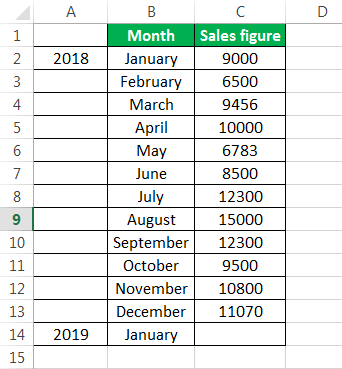
برای محاسبه میانگین حرکت ساده ، ما داده های فروش یک شرکت را از ژانویه تا دسامبر 2018 گرفته ایم. هدف ما این است که داده ها را صاف کنیم و رقم فروش را در ژانویه 2019 بدانیم. بنابراین ، ما از سه ماه حرکت میانگین در اینجا استفاده خواهیم کرد.
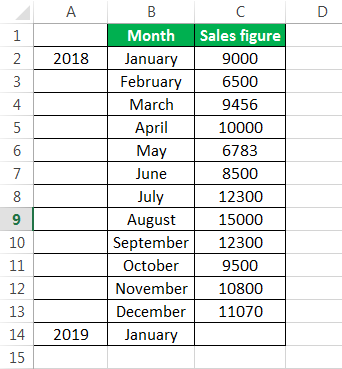
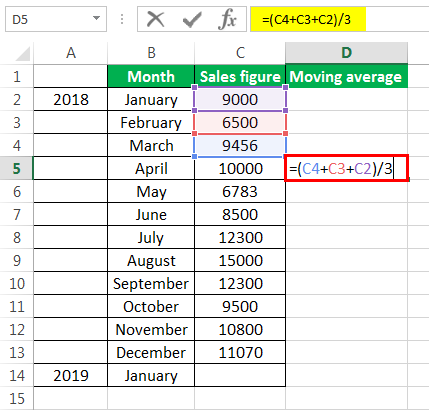
- میانگین متحرک ژانویه ، فوریه و مارس با در نظر گرفتن ارقام فروش ماه ها و سپس تقسیم آنها به 3 محاسبه می شود.
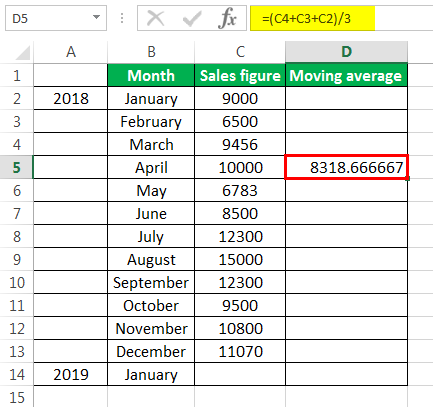
انتخاب در گوشه سلول D5 و سپس کشیدن و پایین آمدن به پایین ، میانگین متحرک را برای دوره های باقی مانده می دهد. این عملکرد ابزار "پر" اکسل است.
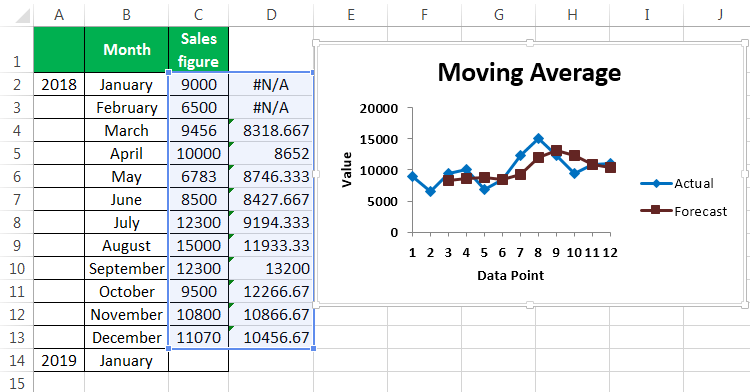
پیش بینی فروش برای ژانویه 2019 10456. 66667 است.
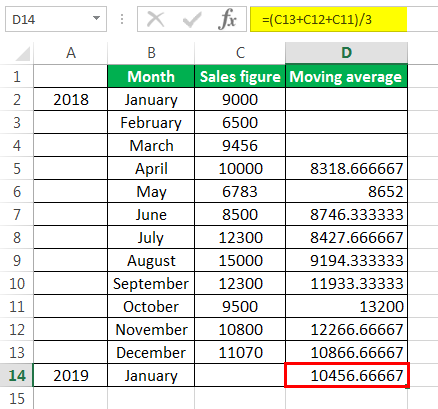 اکنون ، ما شکل فروش و میانگین حرکت را در نمودار خط ترسیم می کنیم تا تفاوت روند را درک کنیم. ما می توانیم این کار را از برگه "درج" انجام دهیم. در مرحله اول ، ما سری داده ها را انتخاب کرده ایم ، و سپس از بخش "نمودارها" در زیر "درج" ، از نمودار "خط" استفاده کرده ایم.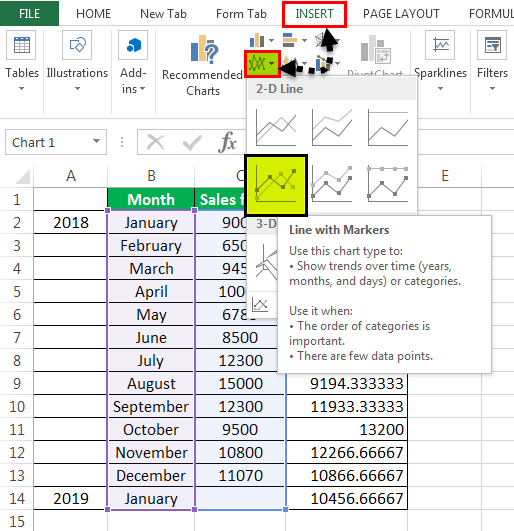
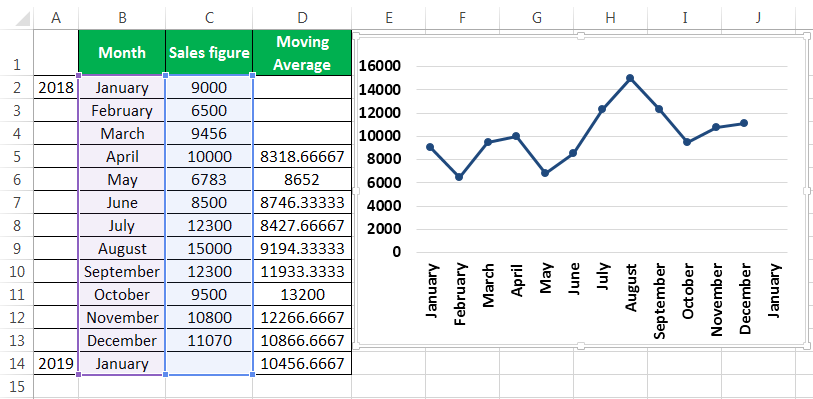
پس از ایجاد نمودارها ، می توان دریافت که نمودار با میانگین متحرک بسیار صاف تر از سری داده های اصلی است.
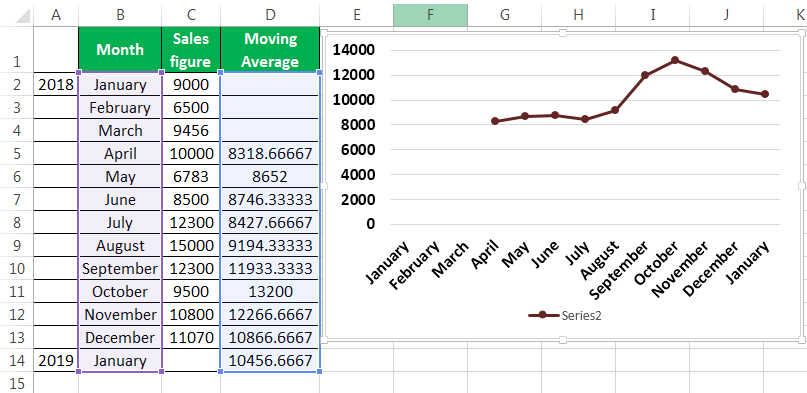
مثال شماره 2 - میانگین متحرک ساده از طریق تب تجزیه و تحلیل داده در اکسل
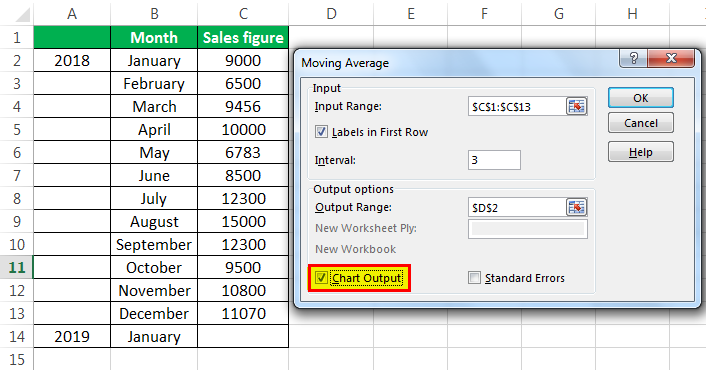
- در زیر "داده" تحت گروه "تجزیه و تحلیل" ، ما باید روی "تجزیه و تحلیل داده ها" کلیک کنیم. به عنوان مثال ، تصویر زیر تصویر است.
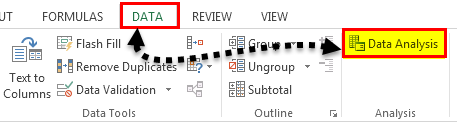
- از "تجزیه و تحلیل داده ها" ، می توانیم به "میانگین متحرک" دسترسی پیدا کنیم.
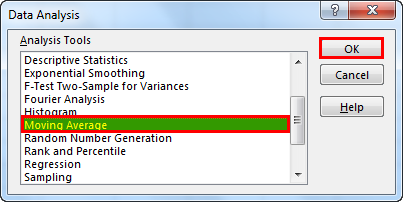
- پس از کلیک بر روی "میانگین متحرک" ، باید رقم فروش را به عنوان "محدوده ورودی" انتخاب کنیم.

- "برچسب های موجود در ردیف اول" کلیک می شود تا اکسل درک کند که ردیف اول دارای نام برچسب است.
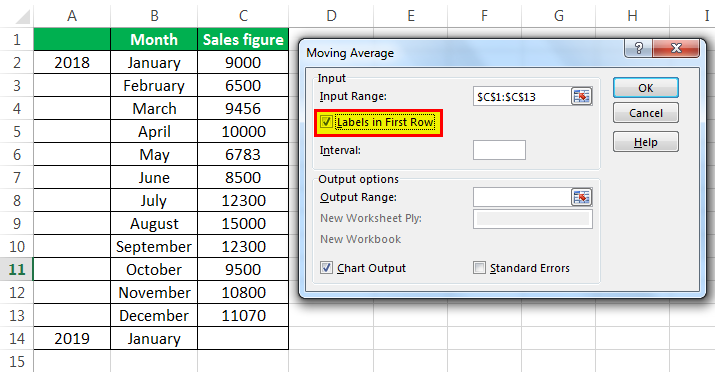
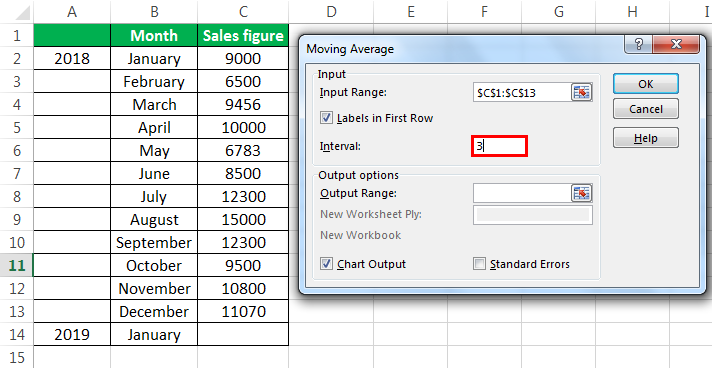
- فاصله 3 انتخاب می شود زیرا می خواهیم سه سال به طور متوسط حرکت کنیم.
- ما "محدوده خروجی" را با مجاورت رقم فروش انتخاب کرده ایم.
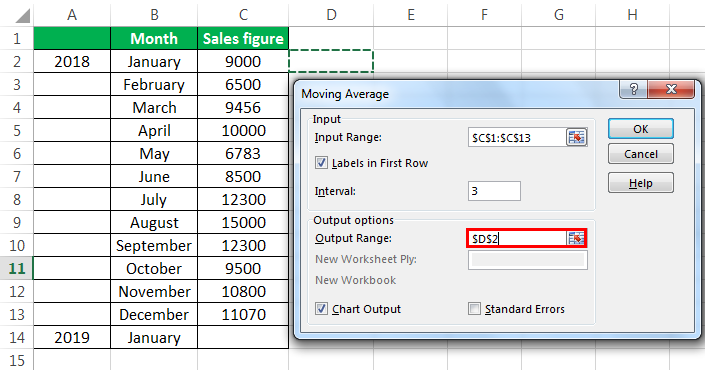
- ما همچنین می خواهیم "خروجی نمودار" را ببینیم ، که در آن می توانیم تفاوت های واقعی و پیش بینی شده را ببینیم.
این نمودار تفاوت بین میانگین متحرک واقعی و پیش بینی شده را نشان می دهد.
مثال شماره 3 - میانگین متحرک وزنی در اکسل
ما از میانگین متحرک وزنی سه سال استفاده می کنیم و فرمول در تصویر داده می شود.
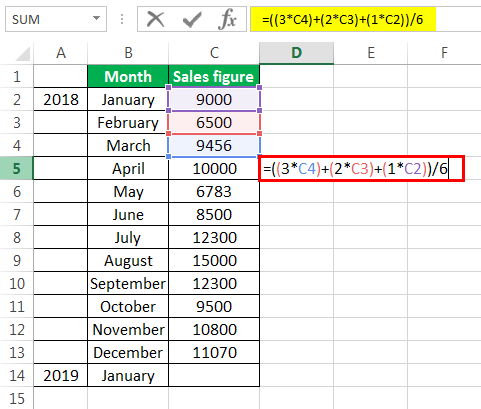
پس از استفاده از فرمول ، میانگین متحرک را برای یک دوره دریافت کردیم.
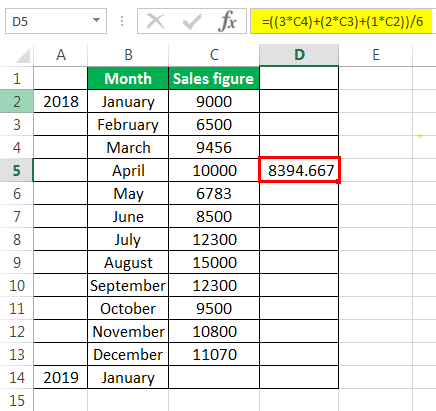
ما با کشیدن و رها کردن مقادیر در سلولهای زیر میانگین متحرک را برای تمام دوره های دیگر دریافت کردیم.
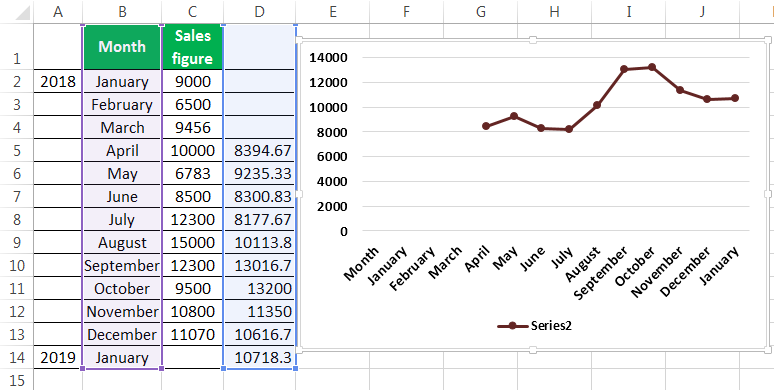
پیش بینی ژانویه 2019 10718. 33 است.
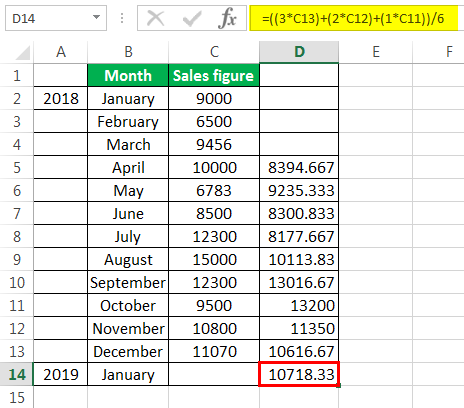
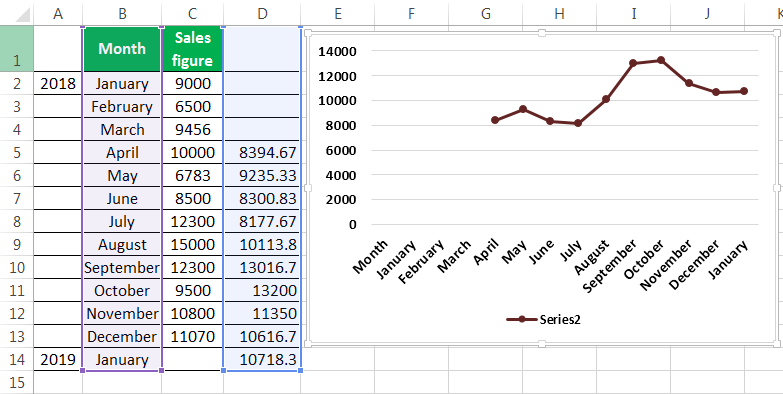
اکنون ، ما نمودار خط را برای دیدن هموار سازی داده ها گرفتیم. برای این کار ، ما ماه و داده های پیش بینی شده خود را انتخاب کرده ایم و سپس یک نمودار خط را درج کردیم.
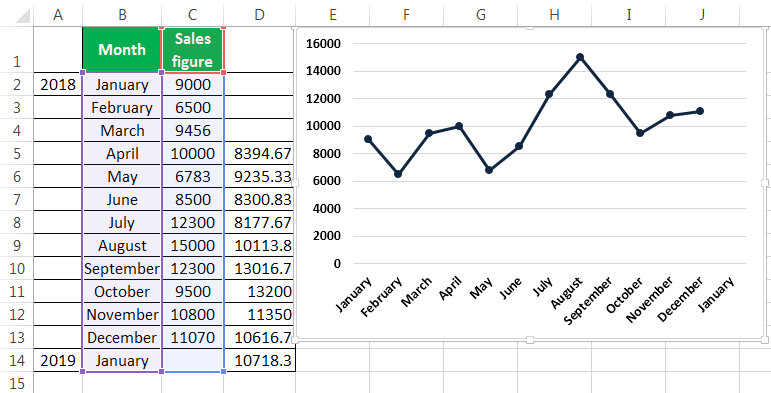
اکنون داده های پیش بینی شده خود را با داده های واقعی خود مقایسه خواهیم کرد. در تصاویر زیر ، به راحتی می توانیم تفاوت بین داده های واقعی و پیش بینی شده را مشاهده کنیم. نمودار در بالا داده های واقعی است و نمودار زیر داده های میانگین و پیش بینی شده در حال حرکت است. می بینیم که نمودار متوسط در حال حرکت در مقایسه با نمودار حاوی داده های واقعی به طور قابل توجهی صاف شده است.
مثال شماره 4 - میانگین متحرک نمایی در اکسل
فرمول برای میانگین متحرک نمایی S استt= α. yt-1+(1- α) st-1…… (1)
- Yt-1= مشاهده واقعی در دوره T-1
- St-1= میانگین حرکت ساده در دوره T-1
- α = فاکتور صاف کننده ، و بین 1 و . 3 متفاوت است. هرچه مقدار α نزدیکتر باشد ، نمودار به مقادیر واقعی است و هرچه مقدار α را کاهش می دهد ، نمودار صاف تر خواهد بود.
اول ، همانطور که در ابتدا نشان داده شده است ، میانگین حرکت ساده را محاسبه می کنیم. پس از آن ، فرمول ارائه شده در معادله (1) را اعمال می کنیم. برای رفع مقدار α برای تمام مقادیر زیر ، F4 را فشار داده ایم.

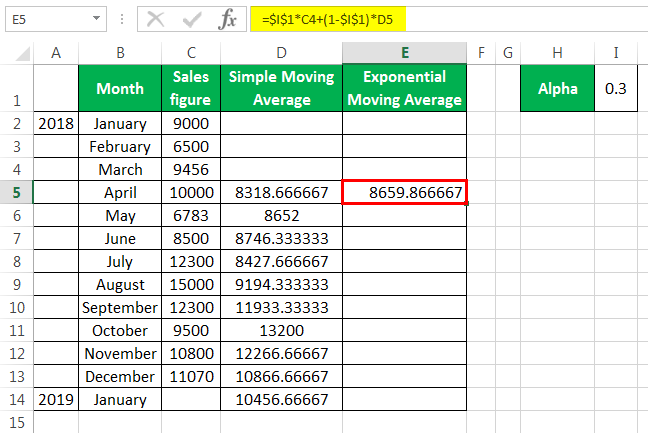
ما با کشیدن و رها کردن آنها در سلولهای زیر مقادیر را دریافت می کنیم.
اکنون ، ما می خواهیم مقایسه بین مقادیر واقعی ، میانگین حرکت ساده و میانگین حرکت نمایی در اکسل را ببینیم. ما این کار را با انجام یک نمودار خط انجام داده ایم.
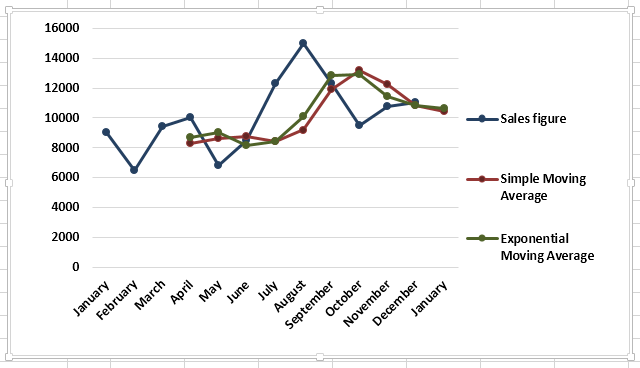
تصویر فوق تفاوت بین رقم فروش واقعی اکسل ، میانگین حرکت ساده و میانگین حرکت نمایی را نشان می دهد.
چیزهایی که باید در مورد حرکت متوسط در اکسل به خاطر بسپارید
- میانگین حرکت ساده را می توان با استفاده از یک عملکرد متوسط در اکسل محاسبه کرد.
- میانگین حرکت به هموار سازی داده ها کمک می کند.
- میانگین فصلی اغلب شاخص فصلی نامیده می شود.
- میانگین متحرک نمایی در اکسل وزن بیشتری به داده های اخیر نسبت به میانگین حرکت ساده می دهد. بنابراین صاف کردن در مورد میانگین حرکت نمایی در اکسل بیش از حد متوسط حرکت ساده است.
- میانگین متحرک به معامله گر کمک می کند تا در مشاغل مانند بورس ، روند را راحت تر شناسایی کند.
مقالات توصیه شده
این مقاله راهنمایی برای حرکت میانگین در اکسل است. ما در مورد چگونگی محاسبه سه نوع میانگین متحرک در اکسل (ساده ، وزنی و نمایی) به همراه نمونه های عملی و یک الگوی اکسل قابل بارگیری بحث می کنیم. ممکن است از مقالات زیر درباره اکسل اطلاعات بیشتری کسب کنید: -
- نمودارهای خط در نمودارهای عالی در نمودارها/نمودارهای عالی در برتری ، تصویری برای ردیابی روند یا نشان دادن تغییرات در یک دوره معین هستند و برای پیش بینی داده ها بسیار مفید هستند. آنها ممکن است شامل 1 خط برای یک مجموعه داده واحد یا چندین خط برای مقایسه مجموعه داده های مختلف باشند. بیشتر بخوانید
- رگرسیون در مقابل ANOVA DITLENCESERESSION VS. ANOVA تفاوت های رگرسیون و ANOVA مدل های آماری است که به منظور پیش بینی نتیجه مداوم استفاده می شود اما در صورت رگرسیون ، نتیجه مداوم بر اساس یک یا بیش از یک متغیر پیش بینی کننده مداوم پیش بینی می شود در حالی که در صورت نتیجه مداوم ANOVAبر اساس یک یا بیش از یک متغیر پیش بینی کننده طبقه بندی پیش بینی شده است. بیشتر بخوانید
- چگونه می توان یک نمودار محوری در اکسل ایجاد کرد؟ چگونه می توان یک نمودار محوری در اکسل ایجاد کرد؟ در اکسل ، یک نمودار محوری یک ویژگی داخلی است که به شما امکان می دهد ردیف های منتخب و ستون های داده را در یک صفحه گسترده خلاصه کنید. این یک نمایش بصری از یک جدول محوری است که در جمع بندی و تجزیه و تحلیل مجموعه داده ها ، الگوها و روند کمک می کند. بیشتر بخوانید
- ایجاد یک نمودار پویا در ExcelCreate یک نمودار پویا در نمودار Dynamic Excela یک نمودار منحصر به فرد در اکسل است که هنگام بروزرسانی دامنه خود را به روز می کند. در نمودارهای استاتیک ، وقتی دامنه به روز می شود ، نمودار خود را تغییر نمی دهد. بیشتر بخوانید
- Vlookup falsevlookup false excel ما از عملکرد کاذب vlookup استفاده می کنیم تا به دنبال یک مسابقه دقیق باشیم. در عملکرد VLOOKUP می توانیم از "1" به عنوان معیارهای درست استفاده کنیم و از "0" به عنوان معیارهای کاذب استفاده کنیم. نیاز به استفاده از True ممکن است بوجود نیاید ، بنابراین همیشه به عنوان معیارهای مربوط به & lsqb ؛ جستجوی محدوده & rsqb ؛ بیشتر بخوانید.
نظرات
- اندرو اسکندر می گوید
این توضیحات بسیار عالی هستند متشکرم- Dheeraj Vaidya می گوید
از جملات محبت آمیزتان ممنونم!پاسخ دهیدلغو پاسخ
نوار کناری اصلیمنابع بانکی سرمایه گذاریپایه و اساس بانکداری سرمایه گذاری ، مدل سازی مالی ، ارزیابی ها و موارد دیگر را بیاموزید.
به Wallstreetmojo YouTube بپیوندید
منابع اکسل رایگانخانم اکسل را از ابتدا بیاموزید. فرمول های مستر اکسل ، نمودارها ، میانبرها با 3+ساعت ویدیو.
به اینستاگرام Wallstreetmojo بپیوندید

دوره مدل سازی مالی رایگانیادگیری مدل سازی مالی در اکسل با این راهنمای گام به گام (مطالعه موردی Colgate)

ما را در سایت آموزش تحلیل گری دنبال می کنید
برچسب :
نویسنده : ملیکا زارعی
بازدید : 36
