- آموزش امواج رابرت بالان الیوت
- cryptocurrency بعدی برای منفجر شدن در سال 2022
- با افزایش سهم لوکس ، براساس آخرین داده های قیمت معاملات Kelley Blue Book ، قیمت های جدید در ماه نوامبر رکورد بالایی دارد
- FP Markets Account Demo: چگونه می توان از آن با تجارت استفاده کرد؟- یک آموزش سریع
- سبد سرمایه گذاری خود را بسازید
- 15 قانون معاملاتی ویکتور اسپراندو برای جلوگیری از اشتباه و دستیابی به بازدهی چشمگیر
- نحوه خرید سهام Google: سرمایه گذاری در سهام غول فناوری
- رالی بزرگ Smallcap. 5 رهبر و عقب مانده برتر.
- پنج اشتباه بزرگ از سرمایه گذاران "Do-It-Yourour"
- مسیرهای عصبی

آخرین مطالب
امکانات وب


بگذارید نگاهی به اقدامات مختلفی بیندازیم که می توانید در ماژول بانکی در کتاب های Zoho انجام دهید.
در این صفحه
- حساب ویرایش
- علامت گذاری به عنوان غیرفعال
- حذف حساب کاربری
- اعمال توده
حساب ویرایش
می توانید جزئیات هر حساب بانکی را در کتاب های Zoho تغییر دهید. در اینجا چگونه:
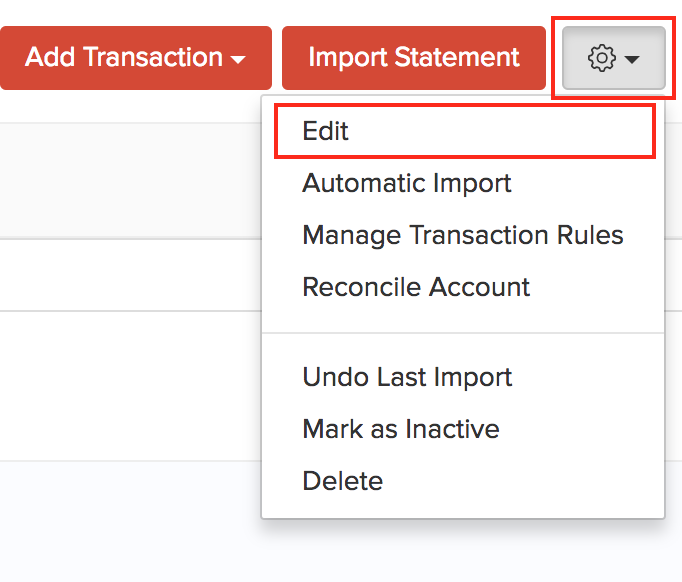
- به ماژول بانکی در نوار کناری چپ بروید.
- حساب بانکی را که می خواهید ویرایش کنید انتخاب کنید.
- روی تنظیمات کشویی در گوشه بالا سمت راست صفحه کلیک کنید.
- تغییرات را ایجاد کرده و روی ذخیره کلیک کنید.
یادداشت ها: هرگونه تغییراتی که در حساب بانکی ایجاد شده است ، هیچگونه معاملات قبلی را تحت تأثیر قرار نمی دهد.
علامت گذاری به عنوان غیرفعال
اگر دیگر نمی خواهید از یک حساب بانکی یا کارت اعتباری در کتاب های Zoho استفاده کنید ، می توانید آن را به صورت غیرفعال انتخاب کنید. این یک جایگزین بهتر برای حذف حساب بانکی یا کارت اعتباری به طور دائم است.
برای علامت گذاری یک حساب به عنوان غیرفعال:
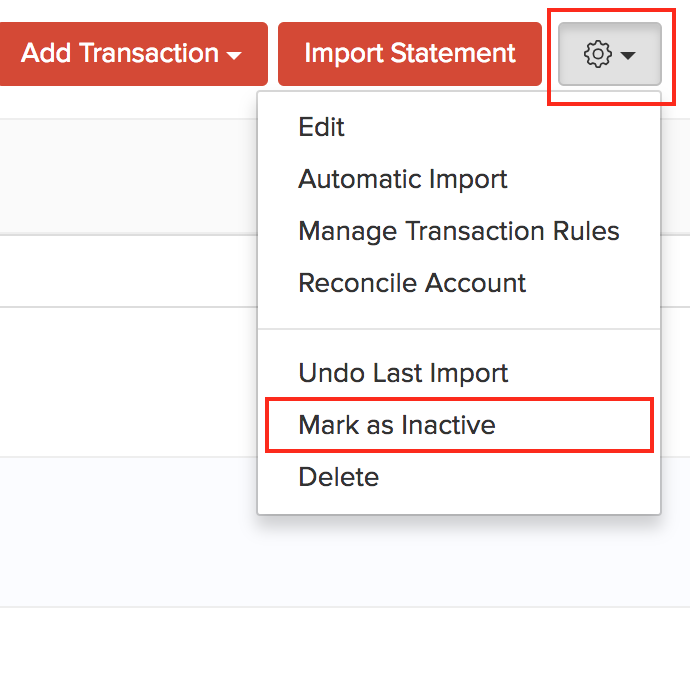
- به ماژول بانکی در نوار کناری چپ بروید.
- حساب مورد نظر خود را به صورت غیرفعال انتخاب کنید.
- روی کشویی تنظیمات در گوشه سمت راست بالای صفحه کلیک کنید.
- مارک را به عنوان غیرفعال انتخاب کنید.
حذف حساب کاربری
می توانید حساب بانکی یا کارت اعتباری خود را به طور دائم حذف کنید. در اینجا چگونه:
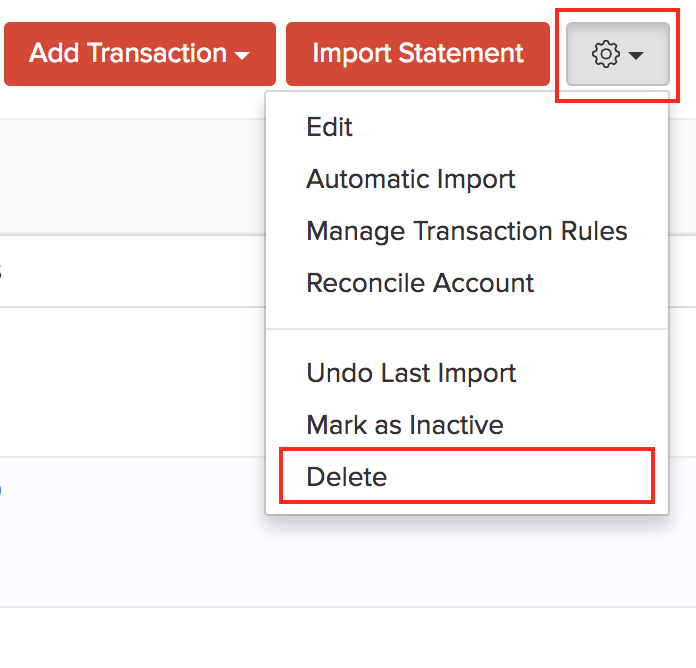
- به ماژول بانکی در نوار کناری چپ بروید.
- حساب مورد نظر خود را برای حذف انتخاب کنید.
- روی کشویی تنظیمات در گوشه سمت راست بالای صفحه کلیک کنید.
- حذف را انتخاب کنید.
- بر روی حذف آن کلیک کنید.
اعمال توده
حساب بانکی شما می تواند چندین معاملات مانند سپرده و برداشت های انجام شده در مدت زمان طولانی داشته باشد. Zoho Books به شما امکان می دهد اقدامات خاصی را برای معاملات متعدد به طور همزمان انجام دهید. برخی از این موارد عبارتند از:
فله حذف
اگر در صورتحساب بانکی خود معاملات تکراری دارید و نمی خواهید آن را در گزارش های مالی شرکت شما گنجانده شود ، می توانید آنها را حذف کنید. در اینجا چگونه:
- به ماژول بانکی در نوار کناری چپ بروید.
- حساب کاربری را که می خواهید معاملات طبقه بندی نشده را حذف کنید ، انتخاب کنید.
- برگه معاملات طبقه بندی نشده را انتخاب کنید.
- کادر انتخاب را در کنار معاملات مورد نظر خود انتخاب کنید و بر روی حذف کلیک کنید.
- دلیلی برای حذف معامله (ها) در پاپ آپ وارد کنید.
- بر روی حذف کلیک کنید.
نکته حرفه ای: همچنین می توانید به برگه محروم به صورت خودکار بروید و فله معاملات مورد نظر خود را که می خواهید حذف کنید حذف کنید.
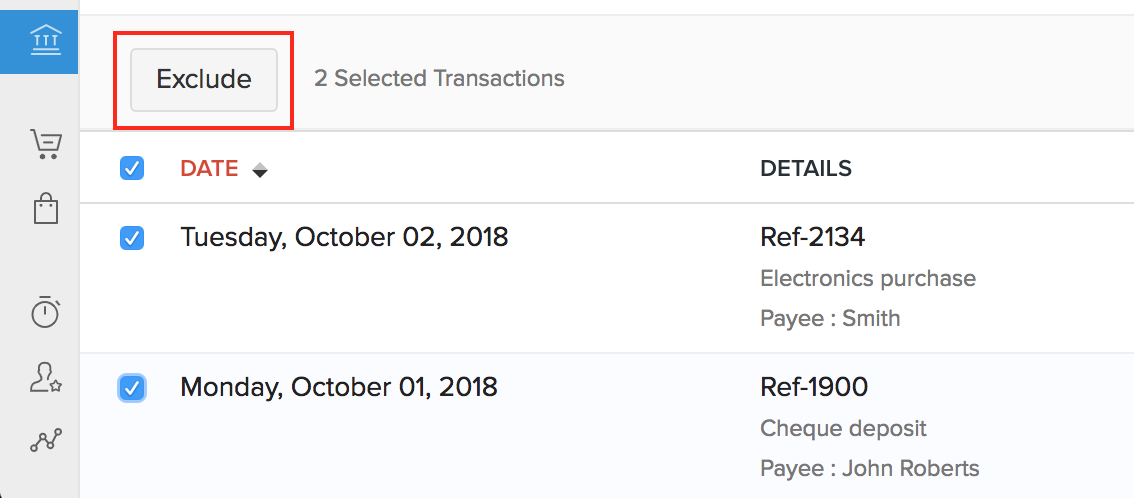
برای مشاهده همه معاملات مستثنی ، کشویی را در برگه معاملات طبقه بندی نشده انتخاب کرده و بر روی حذف کلیک کنید.
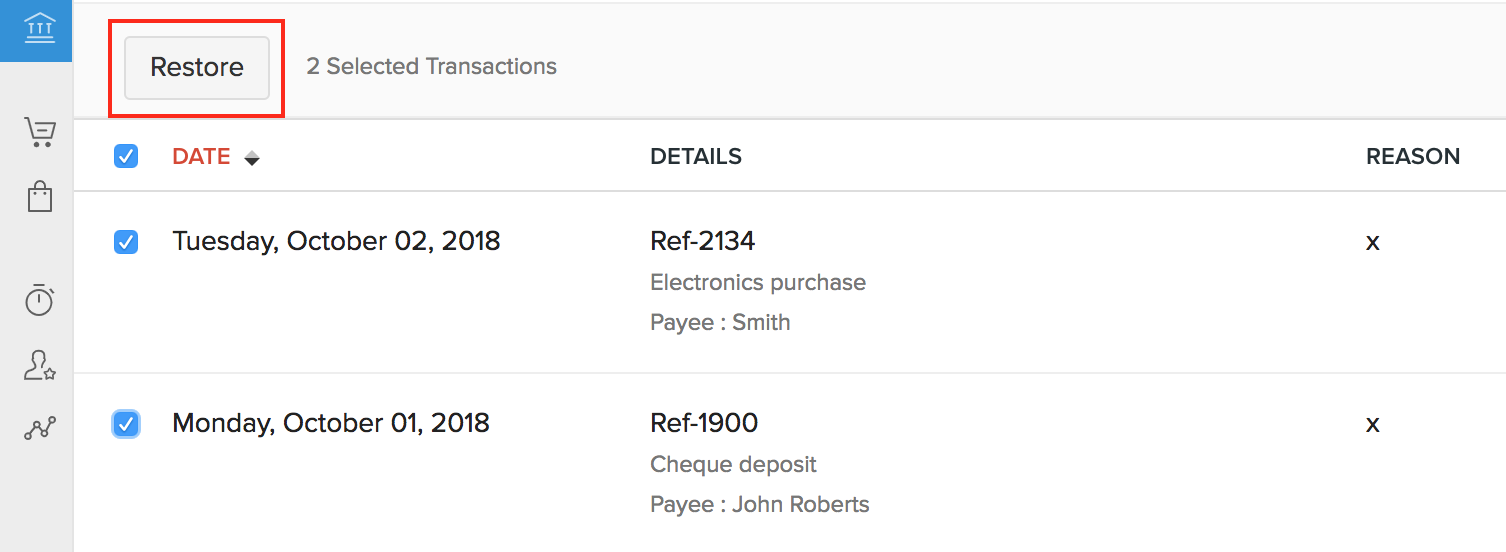
نکته حرفه ای: شما همچنین می توانید با انتخاب معامله و کلیک بر روی دکمه Restore موجود در صفحه سمت راست ، آن معاملات را بازیابی کنید.
بی پروا
ممکن است روزهایی وجود داشته باشد که ممکن است شما در کتاب های Zoho با کسانی که در بیانیه بانکی هستند ، معاملات نادرست را به درستی هماهنگ کرده باشید. در چنین حالتی ، می توانید آن معاملات را انتخاب کنید. در اینجا چگونه:
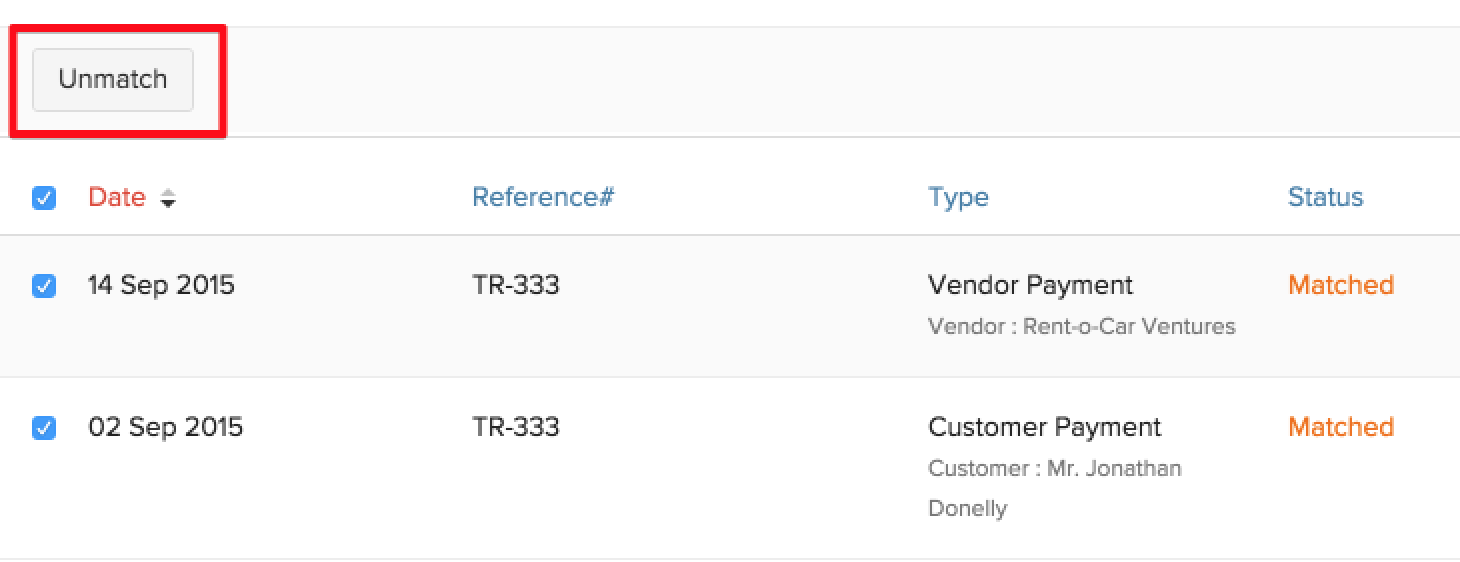
- در نوار کناری چپ به بانکداری بروید.
- حساب کاربری را که می خواهید برای معاملات انجام دهید انتخاب کنید.
- کشویی را در برگه معاملات Zoho Books انتخاب کنید و برای مشاهده همه معاملات همسان ، مطابقت داشته باشید.
- کادر انتخاب را در کنار معاملات مورد نظر برای بدون استفاده انتخاب کنید و روی گزینه Uncatch کلیک کنید.
- در پاپ آپ که ظاهر می شود ، بله را کلیک کنید.
بخش عمده ای از طبقه بندی
اگر قوانین معامله ای را اضافه کرده اید ، Zoho Books به طور خودکار آن معاملات را تشخیص می دهد و آن را زیر برگه معاملات شناخته شده به ارمغان می آورد.
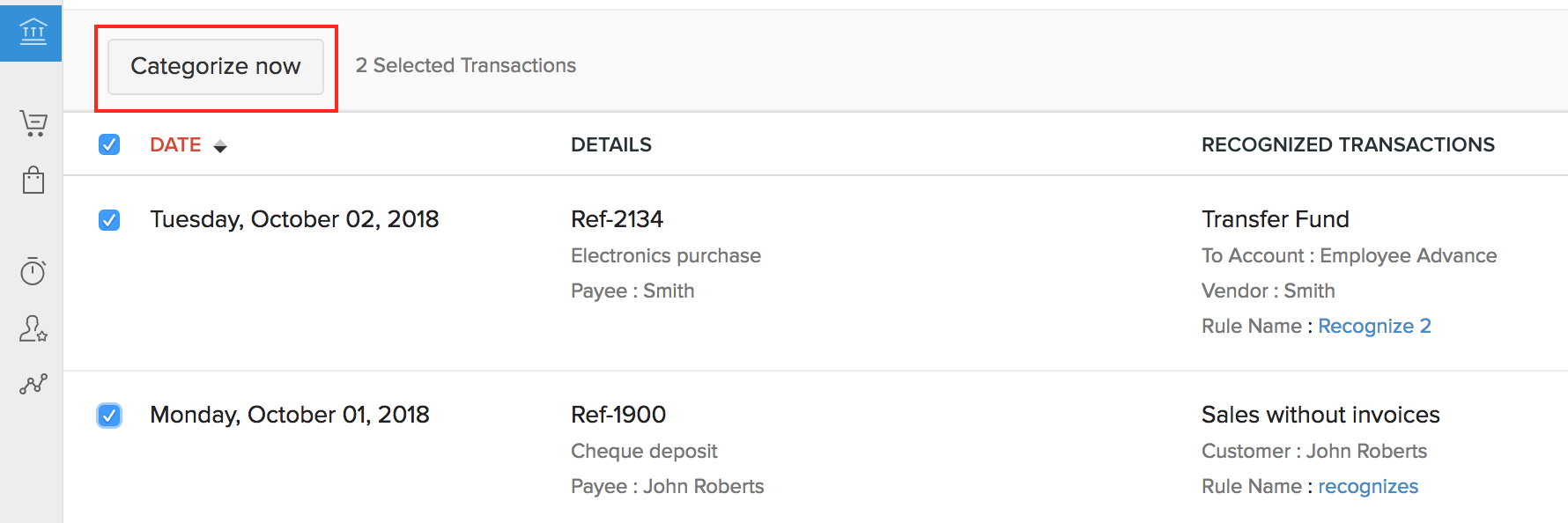
- به ماژول بانکی در نوار کناری چپ بروید.
- حساب کاربری را که می خواهید در آن دسته بندی کنید ، انتخاب کنید.
- کشویی را در برگه معاملات طبقه بندی نشده انتخاب کنید و برای مشاهده تمام معاملات شناخته شده ، روی تشخیص داده شده کلیک کنید.
- کادر انتخاب را در کنار معاملات مورد نظر برای طبقه بندی انتخاب کنید و روی گزینه Cartorize Now کلیک کنید.
- روی بله کلیک کنید ، در پاپ آپ که ظاهر می شود ، طبقه بندی کنید.
دسته بندی های فله ای
از آنجا که بسیاری از فیدهای بانکی در کتاب های Zoho قرار می گیرند ، ممکن است یک دسته از معاملات را به طور نادرست طبقه بندی کنید. در چنین حالتی ، می توانید چندین معامله را به طور همزمان طبقه بندی کنید. در اینجا چگونه:
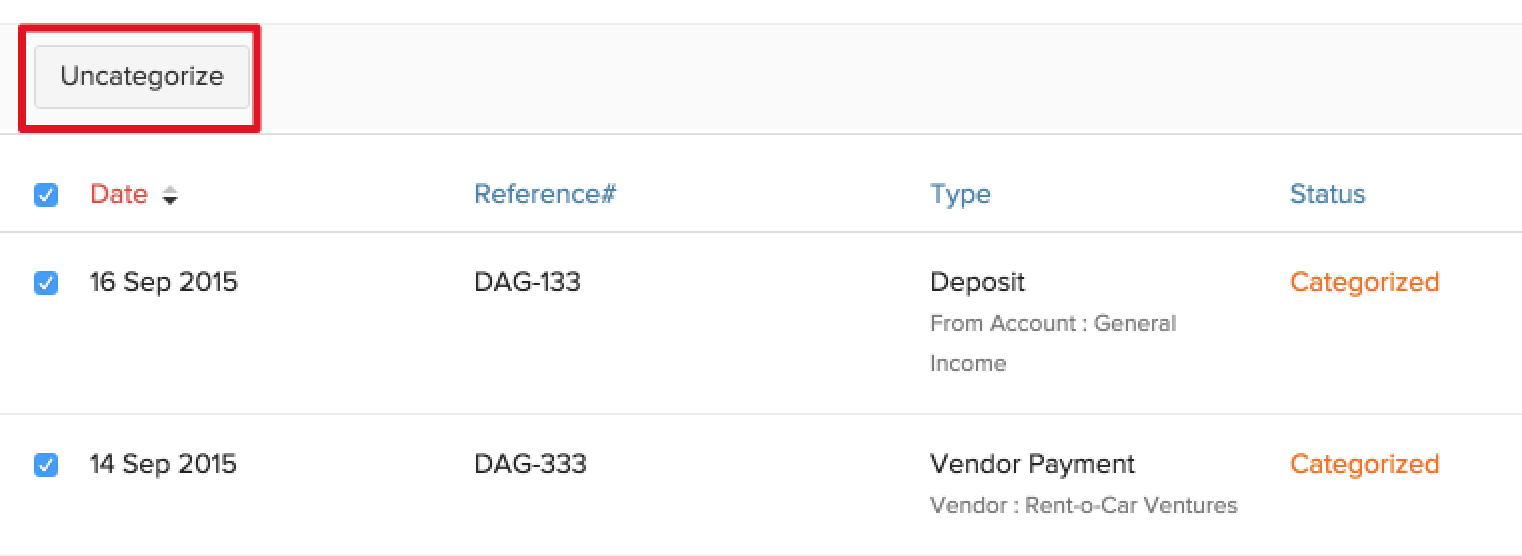
- به ماژول بانکی در نوار کناری چپ بروید.
- حساب کاربری را که می خواهید برای طبقه بندی معاملات انتخاب کنید ، انتخاب کنید.
- کشویی را در برگه معاملات Zoho Books انتخاب کنید و برای مشاهده همه معاملات طبقه بندی شده ، طبقه بندی شده را انتخاب کنید.
- کادر انتخاب را در کنار معاملات مورد نظر برای طبقه بندی انتخاب کنید و روی گزینه Uncategorize کلیک کنید.
- در پاپ آپ که در زیر آمده است ، با کلیک بر روی دکمه YES ، Uncategorize ، اقدامات خود را تأیید کنید.
حذف فله
می توانید چندین معاملات اضافه شده را به طور همزمان انتخاب و حذف کنید. در اینجا چگونه:
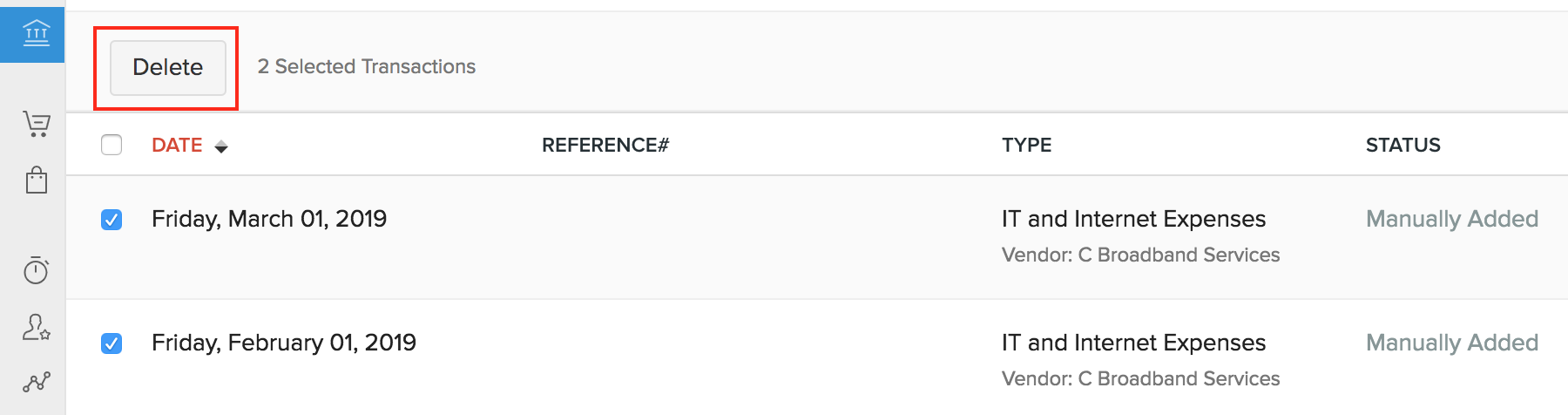
- به ماژول بانکی در نوار کناری چپ بروید.
- حساب کاربری را که می خواهید معاملات را حذف کنید انتخاب کنید.
- کشویی را در برگه معاملات Zoho Books انتخاب کنید و برای مشاهده تمام معاملات دستی اضافه شده به صورت دستی اضافه کنید.
- کادر انتخاب را در کنار معاملات مورد نظر برای حذف انتخاب کرده و روی گزینه Delete کلیک کنید.
- روی بله کلیک کنید ، در پاپ آپ که ظاهر می شود حذف کنید.
بازیابی فله
می توانید معاملات متعددی را که حذف شده اند انتخاب و بازیابی کنید. در اینجا چگونه:
- به ماژول بانکی در نوار کناری چپ بروید.
- روی کشویی کنار معاملات طبقه بندی نشده کلیک کنید.
- SELECT DEPLUDED.
- معاملات مستثنی را که می خواهید بازیابی کنید انتخاب کنید
- روی بازیابی کلیک کنید.
پس از این ، معاملات بازسازی شده به معاملات طبقه بندی نشده اضافه می شود.
Related>
- فیدهای بانکی
- معاملات را اضافه کنید
- معاملات/طبقه بندی معاملات
- قوانین معامله
- حساب های آشتی

ما را در سایت آموزش تحلیل گری دنبال می کنید
برچسب :
نویسنده : ملیکا زارعی
بازدید : 36
