- آموزش امواج رابرت بالان الیوت
- cryptocurrency بعدی برای منفجر شدن در سال 2022
- با افزایش سهم لوکس ، براساس آخرین داده های قیمت معاملات Kelley Blue Book ، قیمت های جدید در ماه نوامبر رکورد بالایی دارد
- FP Markets Account Demo: چگونه می توان از آن با تجارت استفاده کرد؟- یک آموزش سریع
- سبد سرمایه گذاری خود را بسازید
- 15 قانون معاملاتی ویکتور اسپراندو برای جلوگیری از اشتباه و دستیابی به بازدهی چشمگیر
- نحوه خرید سهام Google: سرمایه گذاری در سهام غول فناوری
- رالی بزرگ Smallcap. 5 رهبر و عقب مانده برتر.
- پنج اشتباه بزرگ از سرمایه گذاران "Do-It-Yourour"
- مسیرهای عصبی

آخرین مطالب
امکانات وب


با درخواست خرید ، شما می توانید به بچه ها این آزادی را بدهید که در حالی که هنوز هزینه های خود را کنترل می کنند ، انتخاب خود را انجام دهند.
چگونه بخواهید آثار بخرید
با درخواست خرید ، هنگامی که بچه ها می خواهند یک مورد جدید را خریداری یا بارگیری کنند ، آنها یک درخواست را به سازمان دهنده خانواده ارسال می کنند. سازمان دهنده خانواده می تواند از دستگاه خود برای تأیید یا رد درخواست استفاده کند. به عنوان مثال ، اگر کودک بخواهد یک برنامه بخرد ، سازمان دهنده خانواده می تواند برنامه را ببیند و تصمیم بگیرد که آیا اجازه آن را داده است.
اگر سازمان دهنده خانواده درخواست را تأیید کند و خرید را تکمیل کند ، این کالا به طور خودکار در دستگاه کودک بارگیری می شود. اگر سازمان دهنده خانواده درخواست را رد کند ، هیچ خرید یا بارگیری صورت نمی گیرد. اگر کودک یک خرید را بارگیری کند ، یک خرید مشترک را بارگیری کند ، به روزرسانی را نصب کند یا از یک کد رستگاری استفاده کند ، سازمان دهنده خانواده درخواستی دریافت نمی کند.
چه کسی می تواند از درخواست خرید استفاده کند
خانواده ها می توانند پس از راه اندازی اشتراک خانواده ، از درخواست خرید استفاده کنند. سازمان دهنده خانواده می تواند درخواست خرید هر یک از اعضای خانواده را که بزرگسال نیست ، بخواهد. این به طور پیش فرض برای هر کودک زیر 13 سال روشن است. از شما خواسته می شود وقتی هر کسی را زیر 18 سال به گروه خانواده خود دعوت می کنید ، از شما بخواهید که بخرید. 1
اگر یکی از اعضای خانواده 18 ساله شود و سازمان دهنده خانواده از خرید بخواهد خرید کند ، سازمان دهنده خانواده نمی تواند دوباره آن را روشن کند.
نحوه روشن یا خاموش کردن درخواست خرید
اگر والدین یا سرپرست هستید ، از دستگاه خود برای روشن کردن یا خاموش کردن درخواست استفاده کنید.
در iPhone ، iPad یا iPod Touch شما
در مک شما
در MacOS Ventura یا بعداً:
در MacOS Monterey یا زودتر:
- Choose Apple menu uf8ff>تنظیمات برگزیده سیستم ، سپس روی اشتراک خانواده کلیک کنید.
- برای خرید در نوار کناری ، روی Ask Ask کلیک کنید.
- کادر انتخاب را در کنار نام کودک انتخاب یا انتخاب کنید.
نحوه تأیید یا رد درخواست
اگر سازمان دهنده خانواده هستید ، از iPhone ، iPad ، iPod Touch ، Apple Watch یا Mac خود استفاده کنید تا درخواست را تأیید یا رد کنید.
بعد چه اتفاقی می افتد
پس از خرید کالا ، به حساب فرزند شما اضافه می شود. 2 اگر به اشتراک گذاری خرید بپردازید ، این مورد نیز با بقیه گروه خانواده به اشتراک گذاشته می شود.
اگر درخواست خود را رد کنید ، فرزند شما اعلانی دریافت می کند که شما درخواست را رد کرده اید. اگر درخواست را رد کنید یا خرید را انجام ندهید ، کودک باید دوباره درخواست را انجام دهد. در iOS 16. 1 یا iPados 16. 1 یا قبل از آن ، درخواست هایی مبنی بر کاهش یا عزل شما پس از 24 ساعت حذف می شوند.
از کجا می توانید درخواست خود را برای خرید درخواست کنید
اگر درخواست خرید اعلان را از دست داده اید ، می توانید درخواست را در پیام های iPhone ، iPad ، iPod Touch ، Apple Watch یا Mac خود پیدا کنید. اگر درخواست را در پیام ها نمی بینید ، می توانید درخواست خود را برای خرید درخواست در مرکز اعلان پیدا کنید.
چگونه می توان یک تأیید کننده دیگر را انتخاب کرد
سازمان دهنده خانواده می تواند والدین یا سرپرست دیگری را در این گروه بیش از 18 سال برای مدیریت درخواست درخواست خرید درخواست کند. فقط یک بزرگسال نیاز به مدیریت هر خرید دارد و پس از تأیید خرید ، نهایی است.
در iPhone ، iPad یا iPod Touch شما
در iOS 16 یا بعد از آن:
- به تنظیمات بروید.
- روی خانواده ضربه بزنید ، سپس به نام اعضای خانواده خود ضربه بزنید.
- روی والدین/سرپرست ضربه بزنید.
- روی مجموعه به عنوان والدین/سرپرست ضربه بزنید.
در iOS 15 یا قبل از آن:
- به تنظیمات بروید ، سپس روی نام خود ضربه بزنید.
- به اشتراک گذاری خانواده ضربه بزنید ، سپس به نام اعضای خانواده خود ضربه بزنید.
- روی نقش ضربه بزنید.
- روی والدین/سرپرست ضربه بزنید.
در مک شما
در MacOS Ventura یا بعداً:
- Choose Apple menu uf8ff>تنظیمات سیستم ، سپس روی خانواده کلیک کنید.
- روی نام یکی از اعضای خانواده کلیک کنید.
- روی والدین/گاردین کلیک کنید.
- Set را به عنوان والدین/گاردین انتخاب کنید ، سپس روی Done کلیک کنید.
در MacOS Monterey یا زودتر:
- Choose Apple menu uf8ff>تنظیمات برگزیده سیستم ، سپس روی اشتراک خانواده کلیک کنید.
- روی اشتراک خانواده در نوار کناری کلیک کنید.
- روی جزئیات کنار نام اعضای خانواده کلیک کنید.
- روی ویرایش کلیک کنید ، سپس والدین/گاردین را انتخاب کنید.
چگونه کودکان یا نوجوانان می توانند با درخواست خرید درخواست کنند
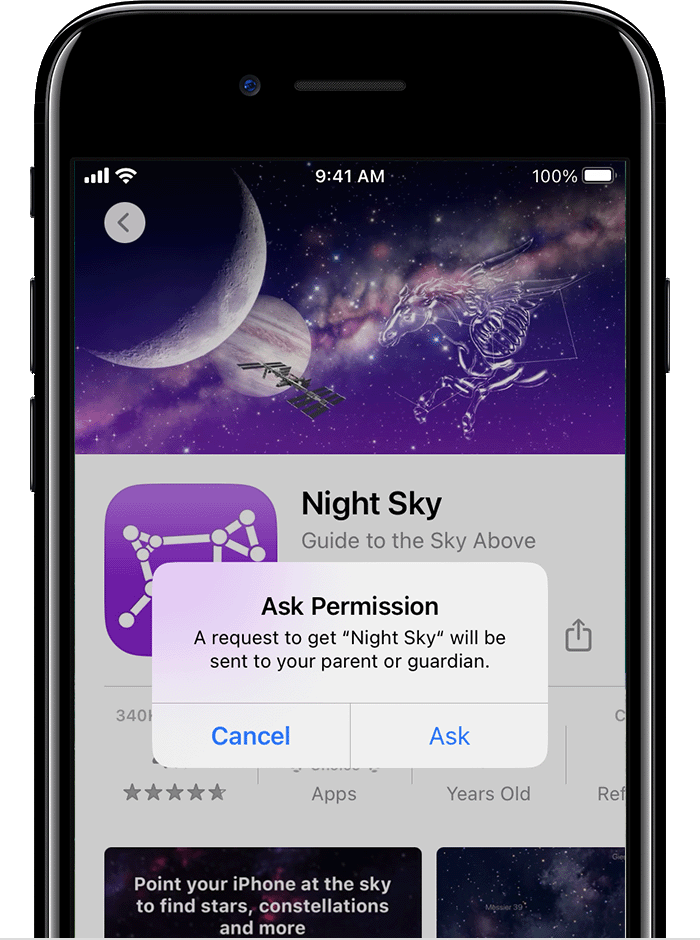
- برای خرید یا بارگیری یک مورد ، روی دکمه قیمت یا دریافت ضربه بزنید. یا اگر از Apple Watch استفاده می کنید ، روی دکمه جانبی دوبار کلیک کنید ، سپس رمز عبور خود را وارد کنید.
- در صورت سؤال ، شناسه و رمزعبور اپل خود را وارد کنید.
- روی پرسیدن ضربه بزنید. اگر والدین یا سرپرست شما در این نزدیکی هستند ، می توانید روی "تأیید آن را به صورت حضوری" ضربه بزنید و آنها می توانند خرید را مستقیماً از دستگاه شما تأیید کنند.
- بعد از اینکه والدین یا گاردین مورد را خریداری می کنند ، به طور خودکار در دستگاه شما بارگیری می شود. 2
بخواهید خرید برای برنامه ها یا محتوای مدرسه اعمال نمی شود
اگر حساب کودک با استفاده از Apple ID برای دانش آموزان ایجاد شده باشد ، کودک می تواند از درخواست خرید شخصی در خارج از موسسه آموزشی استفاده کند. این در مورد برنامه ها یا محتوای دیگر توزیع شده توسط مدرسه صدق نمی کند.
1. سن بر اساس کشور یا منطقه متفاوت است.
2. در کره جنوبی ممکن است از کودک خواسته شود که سن خود را پس از تأیید درخواست خرید ، تأیید کند. در مورد تأیید سن در کره جنوبی بیاموزید.
آموزش تحلیل گری...
ما را در سایت آموزش تحلیل گری دنبال می کنید
برچسب :
نویسنده : ملیکا زارعی
بازدید : 45
